「業務効率化したいけど、プログラミングなんて無理…」 そう思っているあなたにこそ、この連載を読んでほしいです。 GASはGoogleサービスを自動化するためのツール、Claspはその作業を10倍楽にするための「魔法の杖」です。
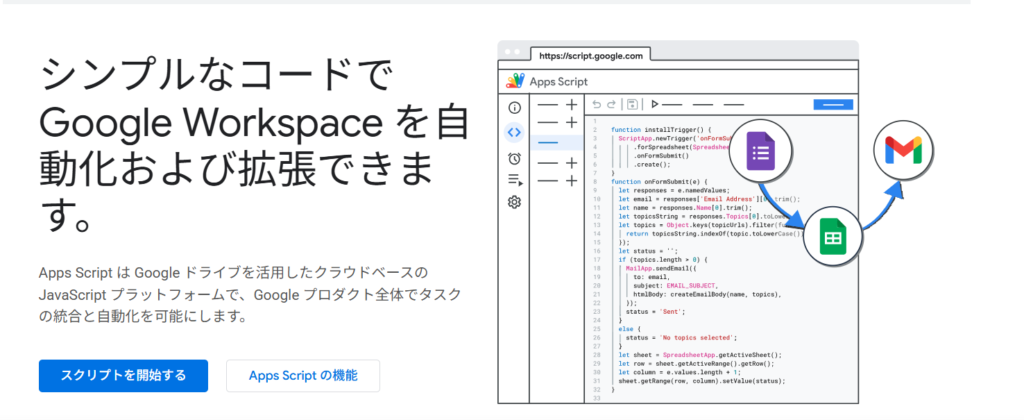
1. GAS (Google Apps Script) とは?
一言で言えば、「Googleが無料で貸してくれる、24時間365日働く優秀なロボット」 です。 文句も言わず、残業代も請求せず、あなたが寝ている間も働き続けます。

あなたの代わりに、こんなことをやってくれます
「プログラミング」と身構える必要はありません。GASが得意なのは、あなたが普段やっている「地味で面倒な作業」の代行です。
- 請求書処理の自動化 (Gmail × ドライブ × スプレッドシート):
- 「件名に『請求書』とあるメールが来たら、添付ファイルをドライブの『2025年請求書』フォルダに保存し、スプレッドシートの台帳に金額と会社名を記録する」
- 効果: 月末の事務作業がゼロになります。
- 顧客対応の即時化 (フォーム × カレンダー × メール):
- 「問い合わせフォームから連絡が来たら、即座にお礼メールを送り、カレンダーに予定を仮押さえし、チャットで自分に通知する」
- 効果: 対応スピードが上がり、機会損失を防げます。
- 在庫・売上の監視 (スプレッドシート × Slack/Chatwork):
- 「在庫数が『5』を下回ったら、スマホに『発注してください!』と通知する」
- 効果: 在庫切れや発注ミスという「うっかり」がなくなります。
これらを、高いシステム導入費を払うことなく、無料で 実現できるのがGASの最大の魅力です。
2. Clasp (Command Line Apps Script Projects) とは?
「クラスプ」と読みます。 これは、「GASというロボットに、もっと効率よく指示を出すための翻訳機」 だと思ってください。
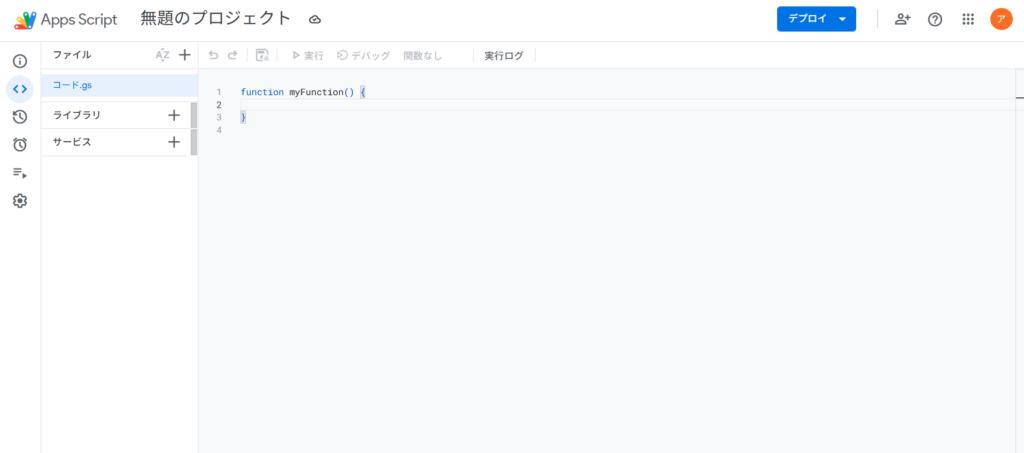
通常、GASはブラウザ上でコードを書きます。しかし、Claspを使うと、自分のパソコン(ローカル環境)で書いた指示書を、一瞬でGASに送る ことができます。
なぜわざわざ「Clasp」を使うの?
「ブラウザで書けるなら、それでいいじゃん」と思うかもしれません。 しかし、「忙しいあなた」こそ、Claspを使うべき なのです。理由はシンプルです。
「AI (Copilot) の力を100%引き出せるから」
ブラウザのエディタでは、AIの支援機能が限定的です。 しかし、Claspを使ってパソコン上の高機能エディタ(VS Code)を使えば、「やりたいことを日本語で書くだけで、AIがコードを書いてくれる」 環境が手に入ります。
比較:ブラウザ vs Clasp (VS Code)
| 特徴 | ブラウザで開発 (従来) | Clasp + VS Code (推奨) |
|---|---|---|
| AIの支援 | △ (コピペが必要) | ◎ (リアルタイムで提案) |
| 開発スピード | 普通 | 爆速 (補完機能が強力) |
| 安全性 | △ (間違えて消したら終わり) | ◎ (履歴から戻せる) |
| 難易度 | 簡単 | 最初だけ設定が必要 |
| おすすめ | ちょっとした修正 | 業務で使うツール作成 |
この連載では、あえて「最初だけ設定が必要」なClaspの道を選びます。 なぜなら、その最初のハードルさえ越えてしまえば、あとはAIという最強のパートナーがあなたを助けてくれるからです。
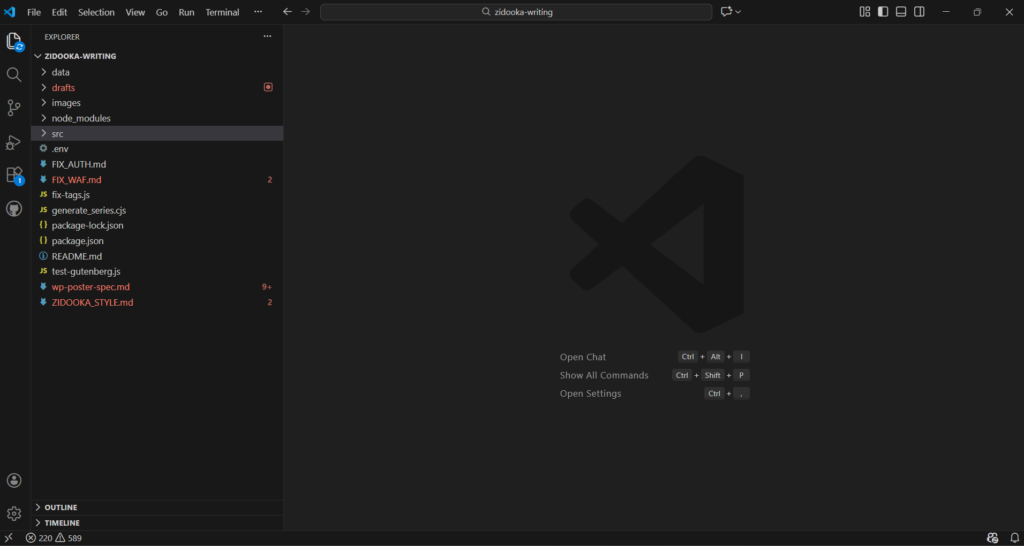
上記は私が組んでいる作業環境。Visual Studio Code
3. よくある質問 (Q&A)
初心者が抱きがちな疑問にお答えします。
Q1. 本当に無料ですか?
A. はい、基本無料です。 Googleアカウント(Gmailアドレス)さえあれば誰でも使えます。 ただし、「1日のメール送信数は100通まで」などの制限はあります。個人や中小規模の業務で使う分には、まず困りません。
Q2. パソコンが苦手でも大丈夫ですか?
A. 「コピペ」ができれば大丈夫です。 この連載では、難しいコードを覚えるのではなく、「AIに書いてもらう方法」や「便利な道具の使い方」を中心に解説します。 手順通りに進めれば、必ず動くものが作れます。
Q3. MacでもWindowsでもできますか?
A. どちらでもOKです! 画面の見た目は少し違いますが、やることは全く同じです。
ブラウザベースのツールなので問題ありません。
4. 理解度チェッククイズ
この章のポイントをおさらいしましょう。
Q1. GASは何をしてくれるもの?
A. Google検索を速くしてくれるツール
B. Googleのサービス(Gmailなど)を自動で操作してくれるロボット
C. 新しいGmailアドレスを作るツール
Q2. Claspを使う最大のメリットは?
A. Googleにお金を払わなくて済む
B. スマホでプログラミングができる
C. パソコン上の高機能なツール(AIなど)を使って開発ができる
Q3. この連載のゴールは?
A. プログラミング言語をすべて暗記すること
B. 便利な道具(Clasp/VS Code/AI)を使って、楽に自動化できるようになること
C. キーボードを見ずに打てるようになること
答え合わせ(クリックして開く)
Q1: B GASはあなたの代わりに働いてくれるロボットです。
Q2: C Claspを使うと、VS CodeやCopilotといった強力な武器が使えるようになります。
Q3: B 苦労して覚えるのではなく、便利な道具を使って「楽をする」のが目的です。
次章からは、実際にその環境を作っていきます。 「黒い画面」が出てきますが、怖がる必要はありません。手順通りにやれば誰でもできます!
しかし、プロのエンジニアはほとんどブラウザのエディタを使いません。なぜなら、ブラウザのエディタは「メモ帳」レベル、パソコンのエディタ(VS Code)は「魔法の杖」レベル だからです。
>> 次の章:第1章 Claspを使う前に知っておく最低限のこと
2 thoughts on “第0章:そもそもGASとClaspって何?”