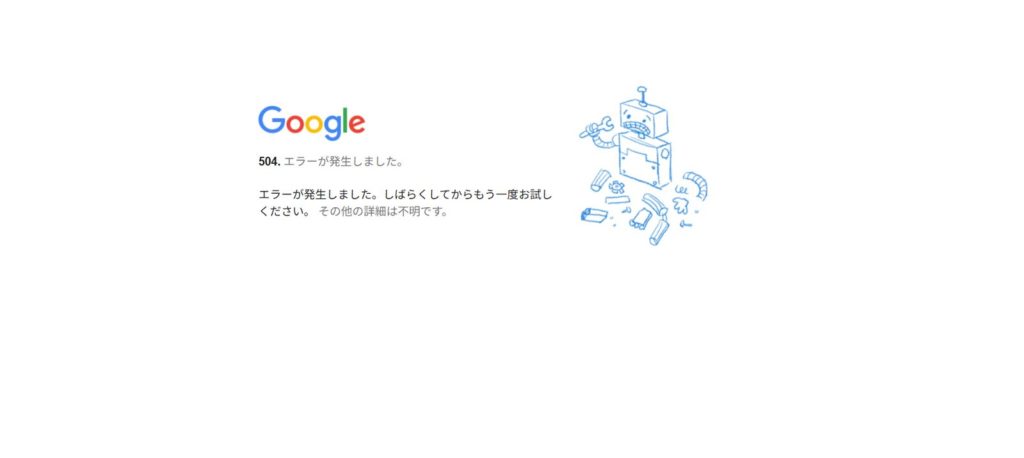
Google のサービスや Gmail、Google Classroom などを使っていると、突然以下のようなエラー画面が表示されることがあります。
「504 エラーが発生しました。しばらくしてからもう一度お試しください。」
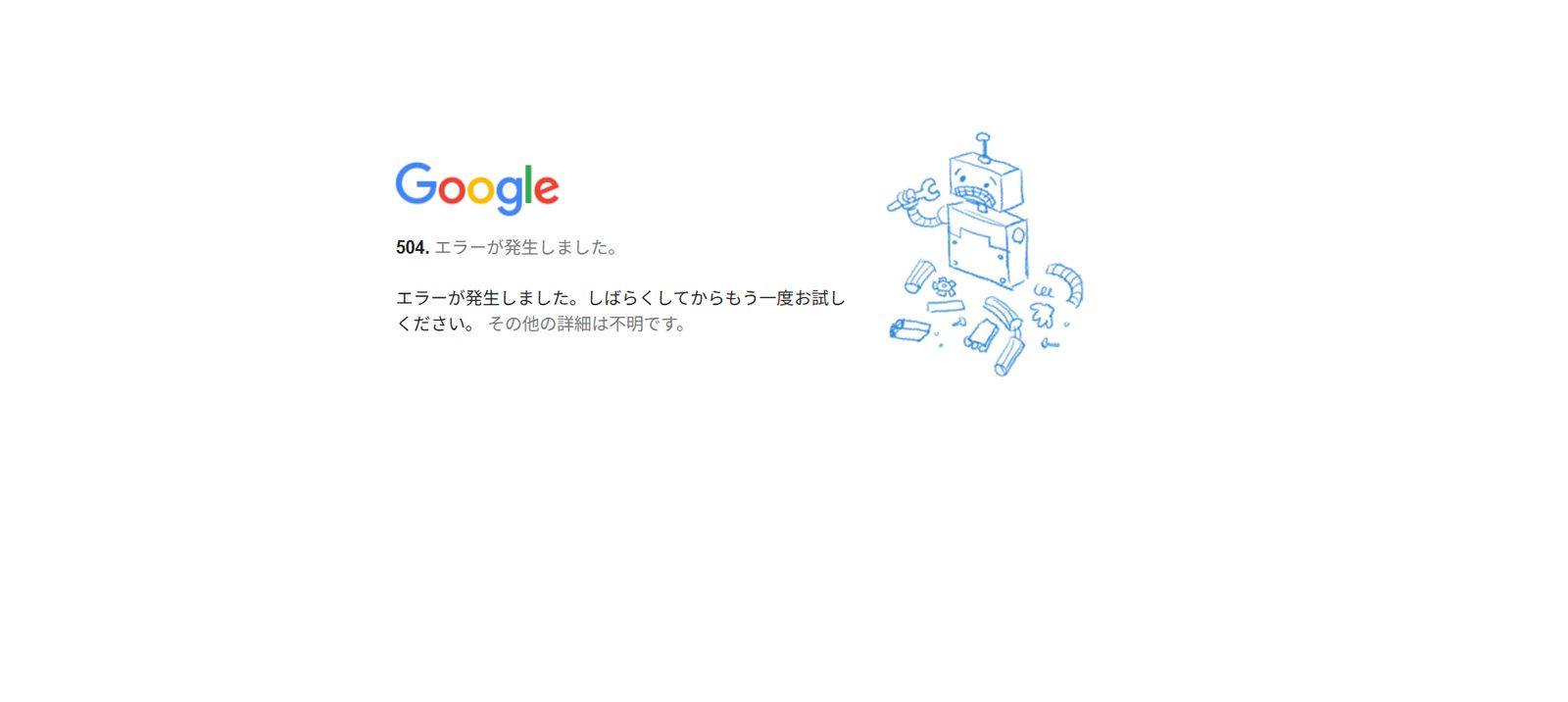
このエラーは、ユーザー側の操作ミスではなく、サーバー間の通信トラブルを示しています。この記事では、このエラーの正体と、ユーザーができる対処法を整理します。
結論:サーバー側のタイムアウトです
「504 エラー」は、正式には HTTP 504 Gateway Timeout と呼ばれるエラーです。 リクエストを処理するサーバー(ゲートウェイやプロキシ)が、別の上流サーバーからタイムリーに応答を受け取れなかったことを示します。
つまり、「Google 側のサーバーが混雑しているか、応答が遅れている」 という状態です。
具体的な原因
504 エラーが出る背景には、次のようなケースがよくあります。
上流サーバーが遅延または停止している Google のバックエンドサーバーが応答を返すまで時間がかかりすぎ、手前のサーバーが「待ちきれない」と判断してタイムアウトした場合です。
大量アクセスやサーバー過負荷 特定のサービスにリクエストが集中し、処理が追いつかない場合に発生します。
プロキシや中継サーバーの設定 企業や学校のネットワーク内にあるプロキシサーバーが、Google との通信を正常に中継できていない場合もあります。
「しばらくしてからもう一度お試しください」と言われたら
このメッセージが表示された場合、問題は一時的である可能性が高いです。ユーザー側でできる対処法は限られていますが、以下を試すことで改善することがあります。
対処① 数分待ってからリロードする
最も効果的な方法は「待つこと」です。サーバーの負荷が下がれば、数分後には正常にアクセスできるようになります。
対処② ブラウザのキャッシュをクリアする
古いキャッシュデータが原因でエラーがループしている可能性があります。 Ctrl + F5(Windows)や Cmd + Shift + R(Mac)でスーパーリロードを試すか、キャッシュを削除してみてください。
対処③ 別のネットワーク環境で試す
Wi-Fi からモバイルデータ通信(テザリング)に切り替えるなど、ネットワーク経路を変えることで、特定の中継サーバーのトラブルを回避できる場合があります。
まとめ
- 504 エラー はサーバー側のタイムアウトを示すエラーコードです。
- サーバーや中継機の応答遅延が主な原因であり、あなたのパソコンやスマホの故障ではありません。
- 基本的には 「時間を置いて再試行」 すれば直ることがほとんどです。
もし頻繁に発生する場合は、Google Workspace のステータスダッシュボードを確認するか、組織のネットワーク管理者に問い合わせることをお勧めします。
