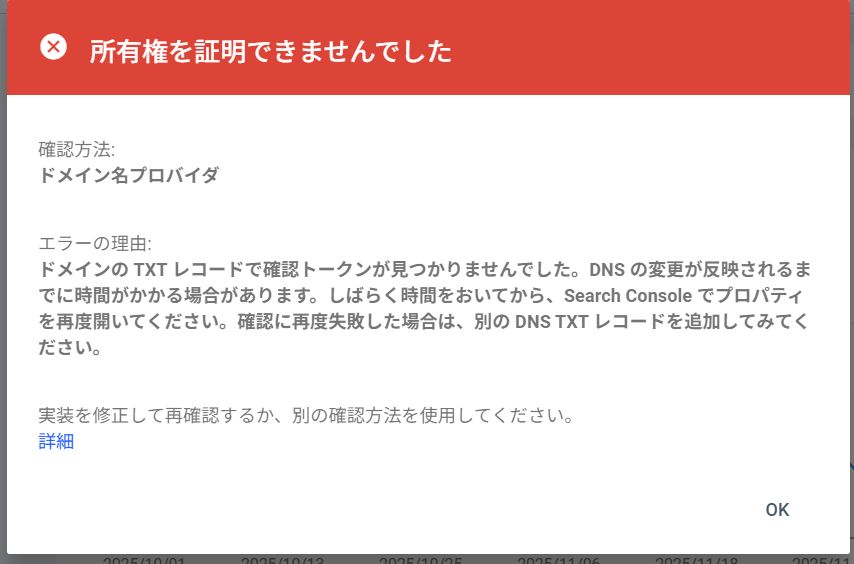
Search Consoleでサブドメインを追加した際に、「所有権を証明できませんでした」「TXTレコードが見つからない」と表示されることがあります。 本記事では、特定の実ドメイン名を用いず、すべてプレースホルダで説明します。個人サイト・ツールサイト・実験用サブドメインなど、あらゆるケースに共通する内容です。
結論:焦らず待つことが最善
サブドメインをSearch Consoleで確認する場合、TXTレコードはそのサブドメインに対して追加し、正しく設定できていれば、基本的には「待つ」以外にやることはありません。
焦って設定を触り直すことが、かえって確認失敗を長引かせる原因になります。
なぜ「待つしかない」状態になるのか
Search ConsoleのTXT確認は、次の2段階で進みます。
- DNS側にTXTレコードが正しく登録される
- GoogleがそのTXTを参照しに来る
重要なのは、DNSに正しく入った瞬間に、即Search Consoleが再チェックするわけではないという点です。Google側の確認タイミングにはラグがあり、DNSが反映されていても、一定時間「見つからない」と表示されることがあります。
正しい設定例(プレースホルダ)
確認したいサブドメインが次のような場合を想定します。
- 確認対象:sub.example.com
DNSには以下のように設定します。
注意点:
- @(ルート)に入れるのは誤りです。
- ホスト名に sub.example.com とフルで入力するかどうかはDNS事業者仕様に依存しますが、多くの場合は sub のみが正解です。
よくある失敗パターン
以下の操作は、「待てば通る状態」を自分で壊してしまうため避けましょう。
- ❌ ルートドメイン(@)にTXTを入れている
- ❌ ホスト名にフルドメインを入力してしまっている
- ❌ Search Consoleで再生成した新しいトークンではなく、古いトークンを使っている
- ❌ 反映前にTXTを消して入れ直している
どれくらい待てばいいか
DNS事業者にもよりますが、目安は以下の通りです。
- 数分〜30分: 高速なDNS(Cloudflareなど)
- 1〜6時間: 一般的なDNS
- 最大24時間: まれなケース
この間は、Search Consoleの「確認」ボタンを何度も押さず、設定を変更せずに待つのが最善です。
それでも通らない場合
24時間以上経過しても確認できない場合は、次のいずれかを検討します。
- HTMLファイルによる確認方法に切り替える
- 既存のTXTを消さずに、新しい確認用TXTを追加する
DNS設定が複雑な環境や、CDN・ホスティング一体型サービスを使っている場合は、HTML確認の方が早く解決することもあります。
まとめ
サブドメインのSearch Console確認で重要なのは、以下の3点です。
- 正しい場所にTXTを入れる
- 入れたら触らない
- 焦らず待つ
これさえ守れば、ほとんどのケースで解決します。
