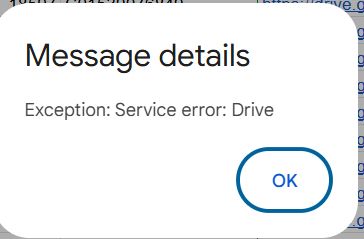
Google Apps Script (GAS) で DriveApp を操作していると、突然発生する 「Exception: Service error: Drive」。 コードは変えていないのに急に動かなくなったり、特定のファイルだけエラーになったりと、原因が掴みにくい厄介なエラーです。
この記事では、このエラーが発生する「よくある原因ランキング」と、スクリプトを止まらせないための「正しい回避策」を解説します。
エラーの正体
Exception: Service error: Driveこのエラーは、GAS の DriveApp や Advanced Drive API が、Google Drive 側からエラー応答を受け取ったことを意味しています。 「コードの文法ミス」ではなく、「Drive 側との通信や状態に問題がある」ケースが大半です。
よくある原因ランキング(重要順)
1位:一時的な Google 側の障害
実はかなり多いのがこのパターンです。Drive API が一瞬不安定になっているだけで、同じコードでも再実行すると通ることがあります。
- 【対処】まずはスクリプトを再実行して、再現するか確認する。
2位:対象ファイル・フォルダが存在しない
DriveApp.getFileById(fileId) などで指定した ID が無効になっているケースです。
- ID の指定ミス(コピペミスなど)。
- 既に削除されている。
- ゴミ箱に入っている。
一覧取得処理の途中で、別の誰かがファイルを削除した場合などに即座にこのエラーが出ます。
3位:権限不足
スクリプト実行ユーザーが、そのファイルやフォルダに触れる権限を持っていない場合です。
- 共有フォルダに対して「閲覧権限」しか持っていない。
- オーナーが別アカウントである。
- 共有ドライブ(Shared Drive)の権限設定で制限されている。
DriveApp は「見えるけれど触れない(編集できない)」状態の操作に弱く、エラーになりがちです。
4位:クォータ・レート制限(API叩きすぎ)
短時間に大量の Drive 操作を行うと発生します。
- DriveApp.searchFiles
- getFiles() / getParents()
- getBlob()
これらをループ内で大量に回していると、突然サービスエラーが返されます。
5位:Advanced Drive API の設定漏れ
Drive.Files.list などを利用する場合、共有ドライブ内のファイルを扱うには必須のパラメータがあります。
- supportsAllDrives: true
- includeItemsFromAllDrives: true
これらを付け忘れると、共有ドライブに関わった瞬間に即死します。
まずやるべきチェックと修正(即効)
エラーが出てもスクリプト全体を止めないための、堅牢な書き方を紹介します。
1. try-catch で「死に場所」を特定する
特定のファイルが原因で落ちているか判別するため、Drive 操作は必ず try-catch で囲みます。
try {
  const file = DriveApp.getFileById(fileId);
  // 何らかの処理
} catch (e) {
  Logger.log('NG fileId: ' + fileId);
  Logger.log(e); // エラー詳細をログに残す
}- 【ポイント】どのファイル ID で落ちたかログに残すことで、原因(権限切れ、削除済みなど)を特定できます。
2. ループ処理は「1件スキップ」設計にする
ファイル一覧を処理する場合、1つのファイルでエラーが出ても次へ進めるようにします。
files.forEach(f => {
  try {
    // Drive操作(名前変更、移動など)
    f.setName('processed_' + f.getName());
  } catch (e) {
    Logger.log('SKIP: ' + f.getId());
  }
});
これを行わないと、数千件の処理中に1件でもゴミ箱入りファイルが混ざると、そこで全処理が中断してしまいます。
3. Advanced Drive API のパラメータ確認
共有ドライブを扱う可能性がある場合は、必ずオプション指定を追加してください。
// Advanced Drive API を使ってるなら必須
const files = Drive.Files.list({
  q: "title contains 'report'",
  supportsAllDrives: true,        // これがないとエラーになることが多い
  includeItemsFromAllDrives: true
});
4. スリープを入れる(レート制限対策)
大量のファイルを一気に処理する場合、意図的にウェイトを入れます。
files.forEach(f => {
  try {
    f.makeCopy();
    Utilities.sleep(200); // 200ミリ秒待機
  } catch (e) {
    // ...
  }
});- 【対処】API は連打に弱い。Utilities.sleep(200) 程度のアソビを入れるだけで安定性が劇的に向上します。
正しいエラーハンドリング構造
UI(ダイアログ)を表示する場合、処理の深部で UI.alert を出すのは避けましょう。 「処理エラー」と「ユーザーへの通知」はレイヤーを分けます。
悪い例(処理が止まり、エラー画面が出る):
// ❌ 良くない例
function processFile(id) {
  // ここで失敗すると例外未処理のまま落ちる
  const file = DriveApp.getFileById(id);
}
良い例(最後まで走り切り、結果を通知):
function exportFileListToSheetManual() {
  try {
    // メイン処理を呼び出し
    exportFileListToSheetCore();

    // 成功時のみ完了メッセージ
    SpreadsheetApp.getUi().alert('完了しました');
  } catch (e) {
    // エラー時はメッセージを表示して正常終了させる
    SpreadsheetApp.getUi().alert('エラーが発生しました:\n' + e.message);
  }
}

function exportFileListToSheetCore() {
  // ここでは UI を操作せず、エラーは throw して親に任せる
  // 個別のファイル処理のエラーは内部で try-catch してスキップしても良い
}
まとめ
- 【結論】Service error: Drive はコードミスとは限らない。不慮の事故(ファイル削除、通信障害)を前提にする。
- 【注意】一括処理での alert は事故の元。try-catch と「スキップ設計」が必須。
- 【ポイント】共有ドライブを扱う際は supportsAllDrives: true を忘れないこと。
Drive 連携はエラーがつきものです。「エラーが出ないようにする」のではなく、「エラーが出ても止まらない」スクリプトを目指しましょう。