結論
2025年12月3日、Windows 上の Visual Studio Code で Copilot(Agent Mode)を使っていたところ 「Server error: 504」 が発生した。しかし、最終的には 「普通にもう一度 Agent に同じ指示を送り直しただけで解決」 した。これは典型的なタイムアウトで、一時的な処理詰まりが原因だったと判断できる。

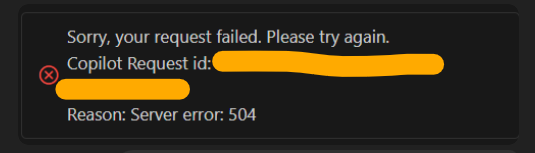
↑こんな感じのエラーでした。困りました。結構出てきます。
502 との違いを見たい場合は こちら、Stream terminated は こちら、Copilot 系エラーの全体像は こちら にまとめています。
発生した環境(今回の実例)
- 日時:2025年12月3日
- OS:Windows
- エディタ:Visual Studio Code
- 利用機能:GitHub Copilot(Agent Mode)
- 状況:Agent Mode を長時間フル稼働、連続で複数の処理を実行
- 表示されたエラー(IDは匿名化済み):
Sorry, your request failed. Please try again. Copilot Request id: [匿名化] Reason: Server error: 504
なぜ起きたのか
504 はサーバー側の応答遅延を示すが、実際には以下のようなクライアント側の条件で発生しやすい。
- Agent Mode が長く動いて内部状態が重くなる
- 大量の解析・リクエストが短時間に集中
- 一時的なネットワーク停滞
- VS Code の拡張機能の処理待ちが溜まる
今回のケースもこれに該当し、一瞬だけ処理が詰まっただけという典型的な現象だった。
実際に効いた対処法
結論として、
ただもう一回、Agent に同じ指示を送ったら普通に動いた
これが最も効果的だった。
つまり「深刻な問題」ではなく “一時的なタイムアウト” にすぎなかった。
その他、一般的に有効な方法は以下。
- VS Code の再起動
- Copilot 拡張機能の無効→有効
- Agent Mode を長時間連続で動かさない
- ネットワークの再接続
- VS Code / Copilot の更新確認
だが今回は「再送だけで解決」した。
まとめ
この 504 は、Windows + VS Code + Copilot Agent Mode を長時間使っていたときに発生した実例だが、実際は一時的な遅延が原因で、再び同じコマンドを送るだけで解消できるエラーだった。
Agent Mode はまだ不安定な場面もあり、タイムアウトは起きやすい。深刻に考えず、まずは「一度送り直す」だけで十分なことが多い。
