ブログ書いてると、スクリーンショット撮る作業、多くないですか?
「ここのボタンを押した後の画面を見せたい…」「毎回同じサイズで撮るの、地味にめんどくさい…」「手順書のスクショ、もう10枚目だよ…」
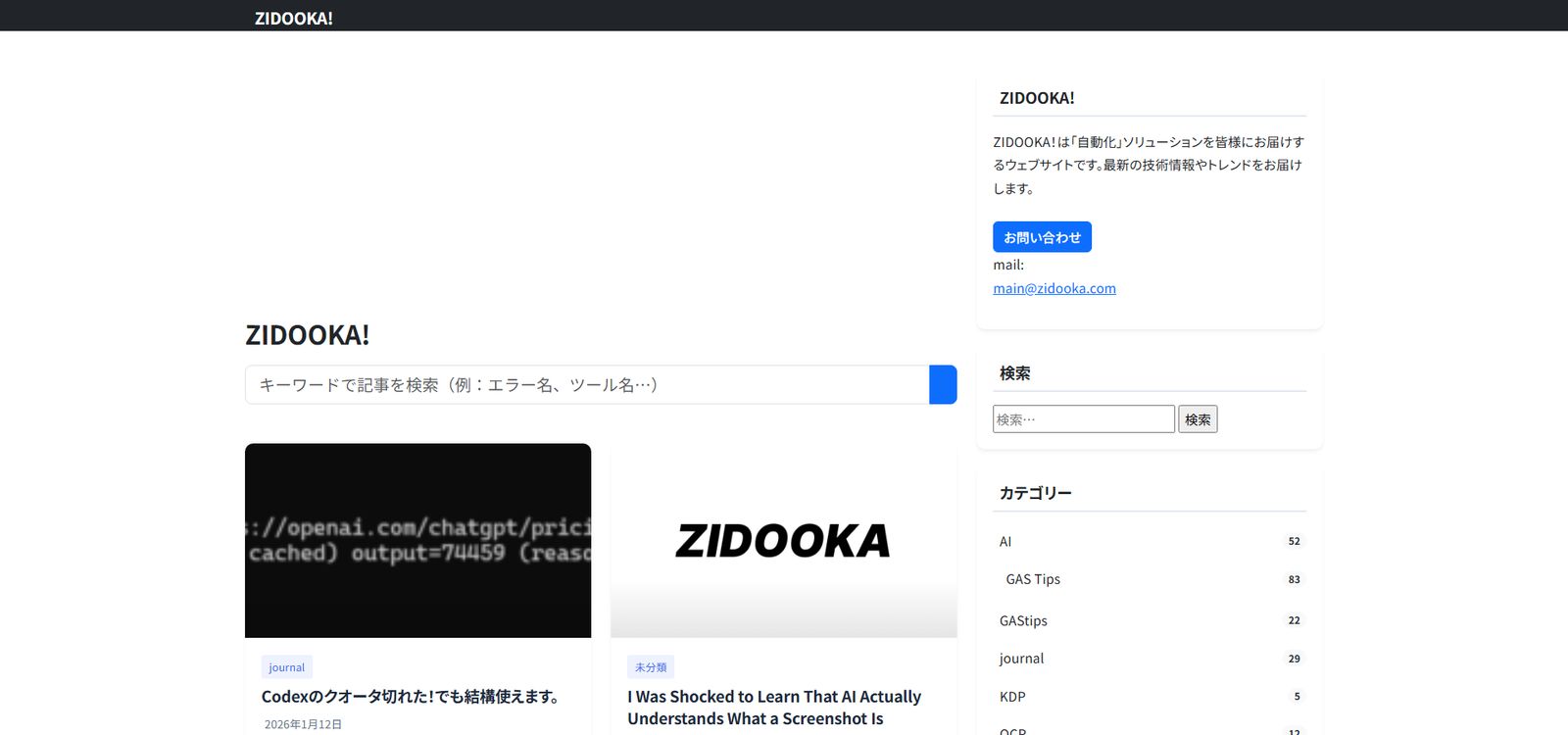
そんなあなたのためのツール、見つけちゃいました。 それが、Vercel Labsが作った agent-browser です!
これを使ったら、ブログ用のスクリーンショット作成が、驚くほど楽ちんになりました。マジで、ブログ運営がはかどりまくる予感しかしません!!!
agent-browserって何者?
一言でいうと、「コマンドでブラウザを操れるすごいやつ」です。
これまで手作業でやっていた、
- ページを開いて…
- マウスでカシャッと撮影して…
- ファイルに名前をつけて保存…
みたいな一連の流れを、ぜーんぶコマンドで自動化できるんです。
まずは基本!これだけでも感動する
使い方はめちゃくちゃシンプル。
# 1. 指定したページを開く
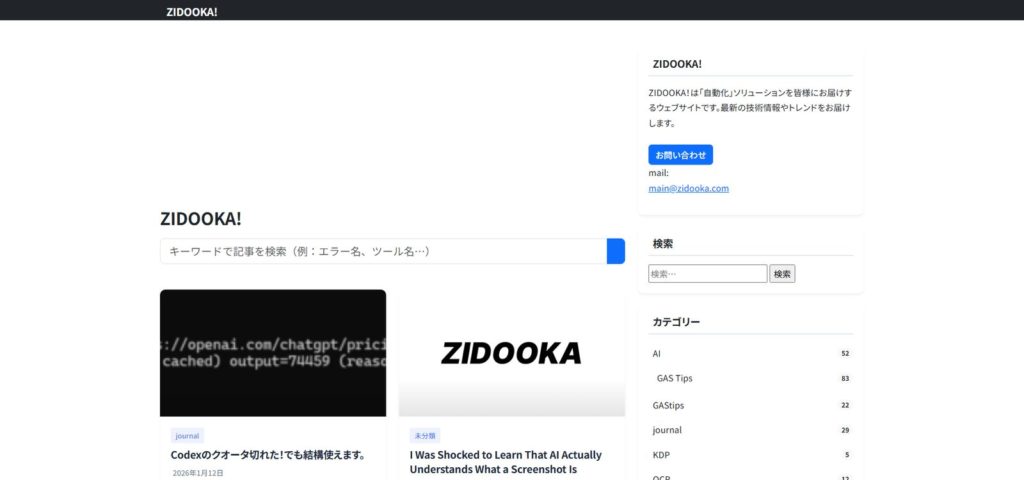
agent-browser open https://www.zidooka.com

# 2. PCサイズのでっかい画面に設定して
agent-browser set viewport 1920 900

# 3. パシャリ!
agent-browser screenshot "screenshot.png"

# 4. ブラウザを閉じる
agent-browser close
たったこれだけで、指定したサイズのきれいなスクリーンショットが手に入ります。もう手動でリサイズしたり、トリミングしたりする必要なし!
こんなことも!あんなことも!自由自在なスクショ撮影
agent-browserの真骨頂はここからです。ただ撮るだけじゃないんです。
ページの「全部」を撮りたい!
Webページの上から下まで、長〜いページ全体を1枚の画像にしたいこと、ありますよね? –fullオプションを付けるだけ!
agent-browser screenshot "long-page.png" --fullスマホ画面のスクショが欲しい!
スマホでの見え方を紹介したい時も、ビューポートを変えるだけ。
# iPhone 13 Pro Maxのサイズに設定
agent-browser set viewport 428 926
agent-browser screenshot "iphone-view.png"
【激アツ】操作後の画面も撮れる!これが最強すぎる
agent-browserは、ただページを開くだけじゃありません。クリックしたり、文字を入力したり、人間みたいな操作ができるんです!
例えば、「検索ボックスに文字を入れて、検索ボタンを押した後の結果画面」を撮りたい場合…
# 1. ページを開く
agent-browser open https://www.google.com

# 2. 「#APjFqb」っていうIDの要素(検索ボックス)に文字を入力
agent-browser type "#APjFqb" "agent-browser 最高"

# 3. 「input[name='btnK']」っていう要素(検索ボタン)をクリック
agent-browser click "input[name='btnK']"

# 4. 表示が安定するまでちょっと待って…
agent-browser sleep 1000

# 5. 検索結果画面をパシャリ!
agent-browser screenshot "search-result.png"
やばくないですか? これ、つまりログイン後の会員ページとか、ECサイトで商品をカートに入れた後の画面とか、これまで手作業じゃないと無理だったスクリーンショットが、ぜんぶ自動で撮れるってことです。
どうやって始めるの?
始めるのは簡単です。Node.jsが入っているPCなら、以下のコマンドを叩くだけ。
# 1. agent-browserをインストール(最初の一回だけ)
npm install -g agent-browser

# 2. 操作用のブラウザをインストール(最初の一回だけ)
agent-browser install
あとはもう、あなたのアイデア次第でどんなスクリーンショットでも撮り放題です!
まとめ:これはブログ運営の革命では…?
agent-browserは、ブログやWebサイト運営におけるスクリーンショット作成の手間を劇的に削減してくれる、まさに神ツールでした。
- 単純作業からの解放
- 品質の均一化
- 複雑な手順の自動化
これだけのことがコマンド一つでできるなら、使わない手はないですよね。 さあ、agent-browserで面倒なスクショ作業を自動化して、もっと価値のあるコンテンツ作りに時間を使いましょう!