Windowsで使えるシンプルなメモアプリを探していて、ふとMicrosoft Storeから純正の「付箋(Sticky Notes)」をインストールしてみました。 最初は「たかが付箋でしょ?」と軽く見ていたのですが、実際に業務で使ってみると、その「地味だけど確実な効率化」ぶりに驚かされました。
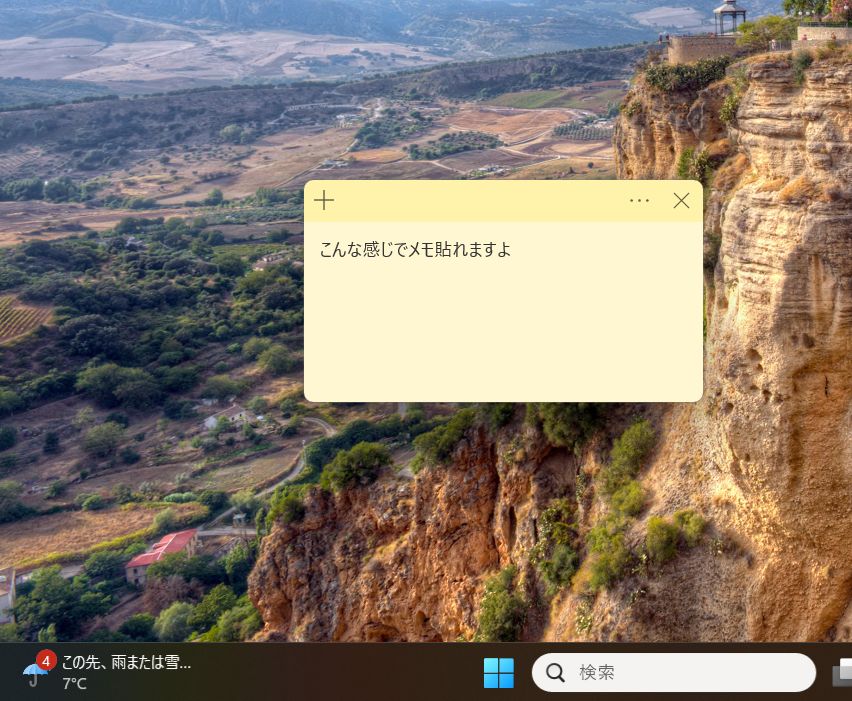
この記事では、Windows純正アプリである「付箋」がなぜ作業効率を上げるのか、その理由と使いどころを整理します。
Windows純正だからこその「馴染む」使用感
付箋アプリはいろいろありますが、Microsoft純正の強みはなんといってもOSとの親和性です。 起動が爆速で、UIもWindowsのデザイン言語に完全に統合されているため、「アプリを立ち上げている」という感覚すら希薄です。
思考を止めない「軽さ」
一番の利点はその軽さです。何かアイデアが浮かんだとき、重たいノートアプリ(NotionやOneNoteなど)を開こうとすると、起動を待つ数秒の間に思考が途切れてしまうことがあります。
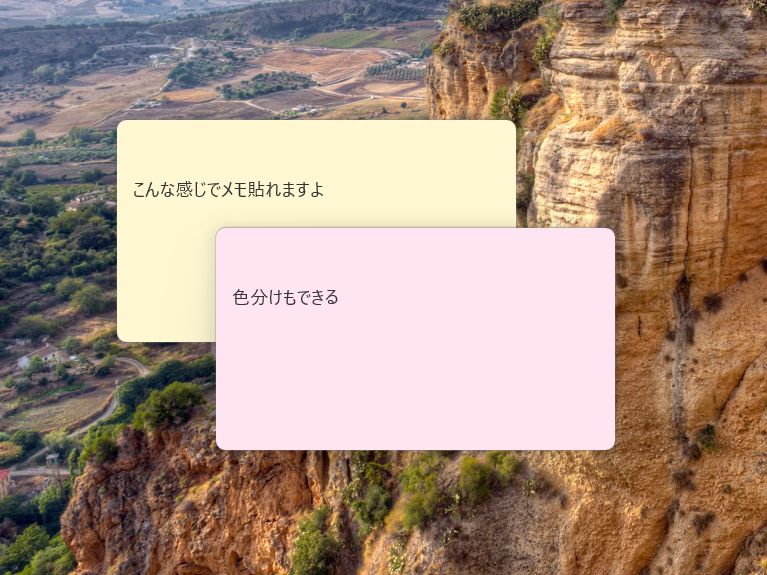
対してSticky Notesは、起動した瞬間に書き始められます。 色分け機能や、複数のメモをデスクトップの隅に置いておく機能など、日常使いで「欲しい」機能だけが厳選されています。余計な設定項目に迷わされることもありません。
「サインイン必須」には理由がある
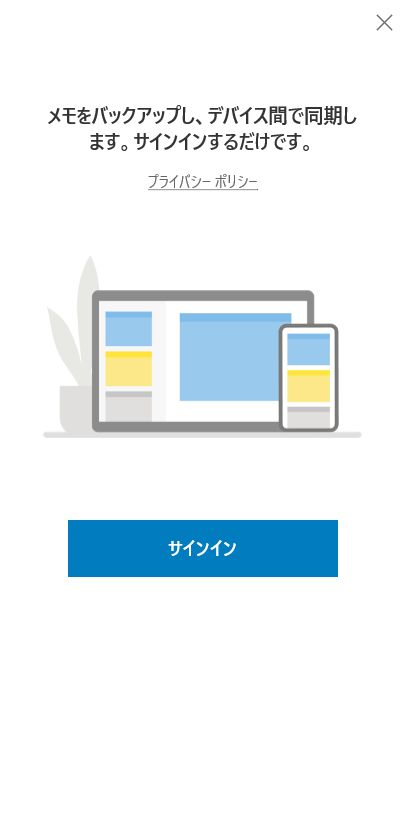
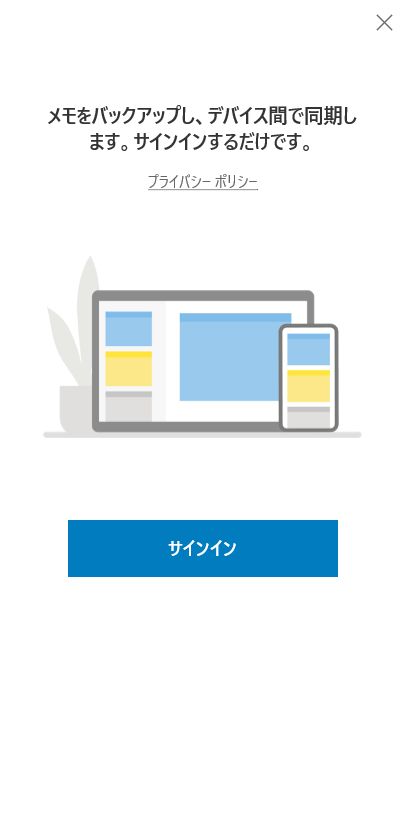
初回起動時、Microsoftアカウントでのサインインを求められて一瞬「えっ、付箋使うだけなのに?」と身構えました。
しかし、これには明確なメリットがあります。クラウド同期です。
サインインさえしておけば、別のWindows PCや、スマートフォンのOneNoteアプリ内の「付箋」セクションと自動で同期されます。機密情報でなければ、会社のPCで書いたメモを帰りの電車でスマホから確認する、といった運用が設定不要で実現します。
WindowsにすでにMicrosoftアカウントでログインしている場合、クリック数回で認証が終わります。面倒なパスワード入力すらスキップできることが多いです。
向いている使い方・向いていない使い方
もちろん、万能ではありません。「情報の揮発性」を理解して使い分けるのがコツです。
✅ 向いていること(一時バッファ)
- 電話中のメモ: とっさに書き留める電話番号や要件
- タスクの仮置き: 今日中にやることの羅列
- 一時的なクリップボード: コピーしたテキストの一時退避場所
- 思考の断片: ブログ記事のネタ出しや、コードのロジック案
❌ 向いていないこと(ストック)
- 長期的な知識管理: 1ヶ月後に見返すマニュアルなど
- 構造化データ: 表形式や複雑な階層構造
- 検索重視の運用: タグ付けや高度な検索は苦手
おすすめの運用フロー:
- 思いついたら即座に「付箋」に書き殴る
- 作業が一区切りついたら、必要なものだけNotionやObsidianに清書する
- 用が済んだ付箋は即削除
この「書く→捨てる」のサイクルを回すためのツールとして非常に優秀です。
まとめ:入れておいて損はない
結論として、Windowsユーザーなら食わず嫌いせずにインストールしておくべきツールです。
常駐させておいてもリソースをほぼ食いませんし、「考える前に書ける」という体験は、地味ながら毎日のストレスを大きく減らしてくれます。 高機能なツールに疲れたら、一度原点回帰で純正付箋を使ってみてください。
今回のポイント:
- 純正ならではの爆速起動と思考を邪魔しないUI
- クラウド同期でスマホとも連携可能
- 「一時的な思考のバッファ」として最強