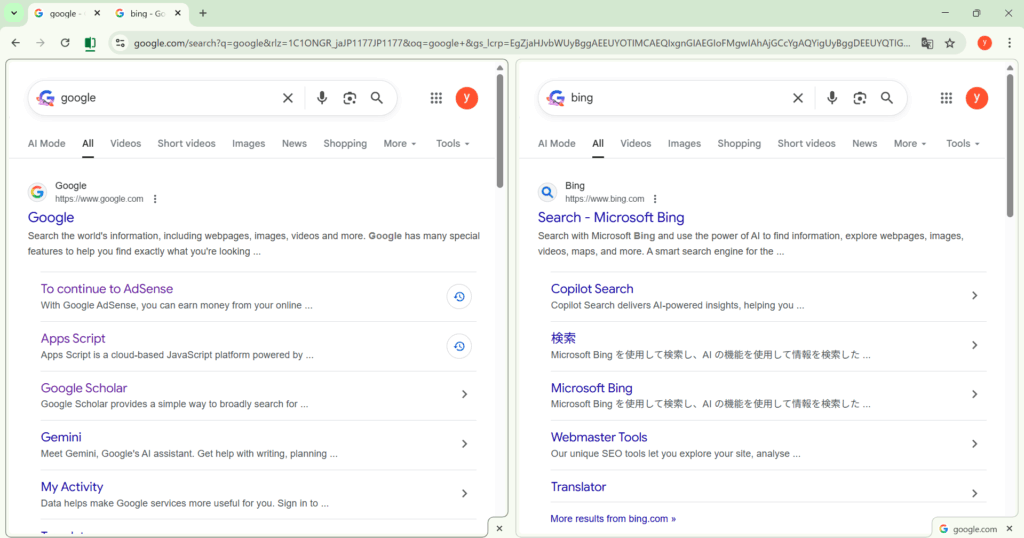
Google Chrome に quietly 追加されている タブの分割表示機能(Tab Split View)、試してみると 「えっ、こんなに作業効率上がるの?」 レベルで便利です。
- Google / Bing の検索結果を同時比較
- GAS とドキュメント
- WordPress 管理画面と SERP
…みたいに 2つのページを横並びで見たい人 は、ほぼ確実に作業スピードが爆上がりします。
ここでは、実際のあなたの環境(Windows / Chrome)で再現されたスクショも踏まえて、手順を分かりやすくまとめます。
■ Chrome 分割表示とは?
Chrome のタブを右クリックすると現れる 「右側に新しいタブを開く」(または「タブを新しいウィンドウに分割」)を使うことで、画面を左右にきれいにレイアウトして同時閲覧できる機能です。
ウィンドウを手作業で並べなくても、Chrome 側で自動的に分割してくれるのが最大のメリット。
① 分割したいタブを右クリックする

タブを右クリックするとメニューが開きます。
② 「右側に新しいタブを開く(新規)」をクリック
これを押すと、Chrome が自動的に 2 画面表示(左右) にレイアウトしてくれます。
選択肢の例:
- 右隣に新しいタブを開く(新規)
- タブを分割表示にする(Split view)
Chrome のバージョンによって名称が少し違いますが、動作は同じです。
③ 分割された画面が自動で横に並ぶ
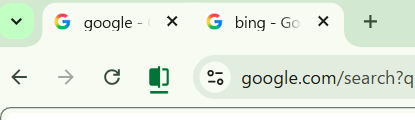
合体します!
④ 片方のタブを変更すると、左右の画面が完全に独立して動く
- Google と Bing の SERP 比較
- YouTube と公式サイト
- PHP 書きながらドキュメント読む
- WordPress 記事編集しながら検索結果確認
など、とにかく作業効率が爆伸びします。
■ 実際に使ってみて感じたメリット
いちいち Alt+Tab で切り替える必要がなく、
感覚的には“1つのウィンドウの中で2つ動いてる”状態 なので疲れません。
- ブログ書く人
- GAS / コードを書く人
- 論文調査する人
- EC / 価格リサーチする人
- ChatGPT とブラウザを同時に見る人
完全に 作業効率チート級 の機能です。
■ まとめ
Chrome の分割表示は、公式アナウンスがほとんど無いにもかかわらず、生産性に直結する強力な機能です。
