OpenCodeでClaude Opus 4.5を動かしてみた — GitHub Copilot連携で「AI課金の恐怖」を回避する
【結論】Claude Codeのサブスクリプション契約に躊躇しているなら、OpenCodeとGitHub Copilotの連携が合理的で「コスパの良い」選択肢になるかもしれない。
なぜこの構成なのか?(AI課金へのスタンス)
最近、「Claude Code」などが話題だが、正直なところ固定のサブスクリプション契約(特に高額なもの)はちょっと怖いと感じていた。
仕事を受注してから作業に入るフローの場合、仕事がない月も課金され続けるのは精神衛生上よくない。 理想は、「受注した仕事の〇%をAI経費として割り当てる」という考え方だ。
そう考えると、従量課金や既存のGitHub Copilotライセンスを活用できるOpenCodeでClaude Opus 4.5を動かすのが、現時点ではかなり合理的だと思った。
インストールはnpm一発
インストールは公式サイトからインストーラーを落とすのもありだが、普段コードを書いているWindowsユーザーならnpm経由が早い。
npm i -g opencode-aiインストールには2〜3分ほどかかったが、最近はAIの応答待ちに慣らされているので、待つこと自体は苦ではない(笑)。
意外なGUIと「無料モデル」の衝撃
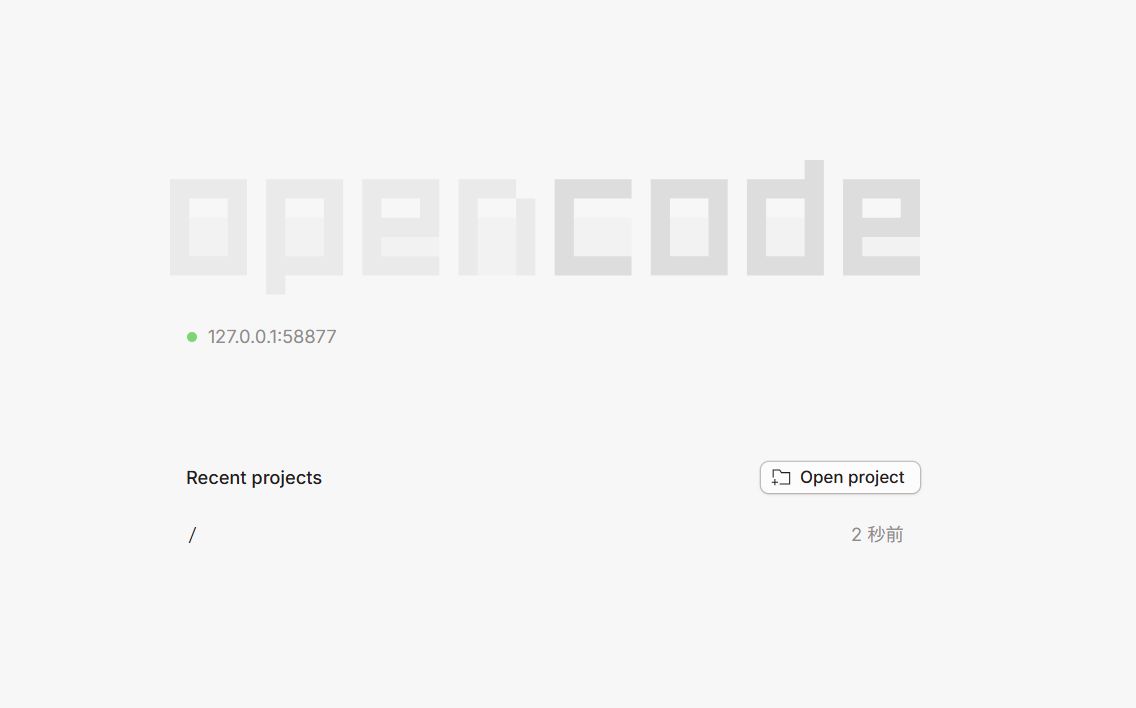
コマンドラインツール(CUI)だと思って起動したら、しっかりしたGUIの初期化が始まった。
そして驚いたのが、GLM-4.7などのモデルがフリーで使えること。 GUI版だとこれがデフォルトで選べるようだ。これは地味にすごい。
GitHub Copilotと連携してOpusを召喚
今回の目的はClaude Opus 4.5だ。 「Connect Provider」からGitHub Copilotを選択する。
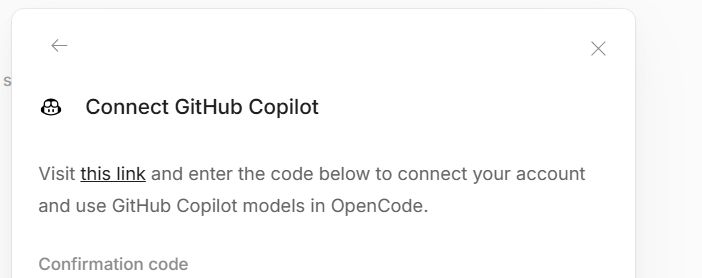
そのままブラウザ経由でAuthorize(認証)を行う。非常にスムーズだ。
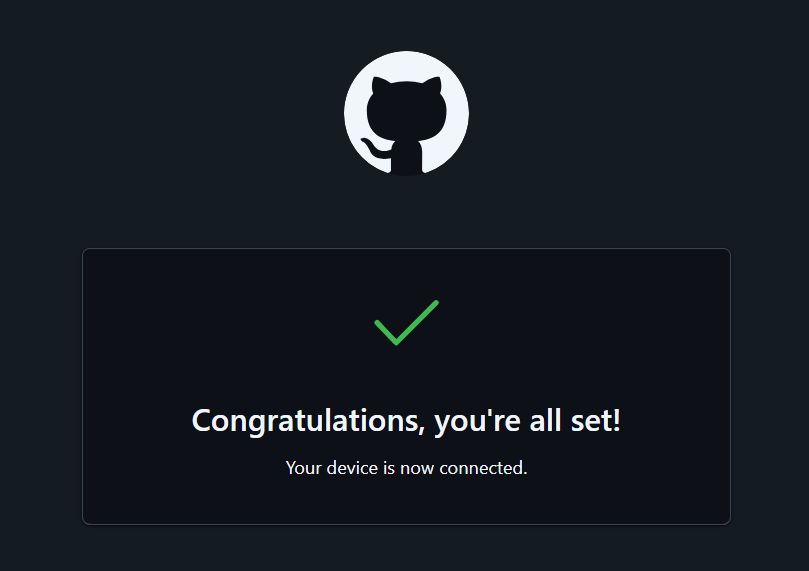
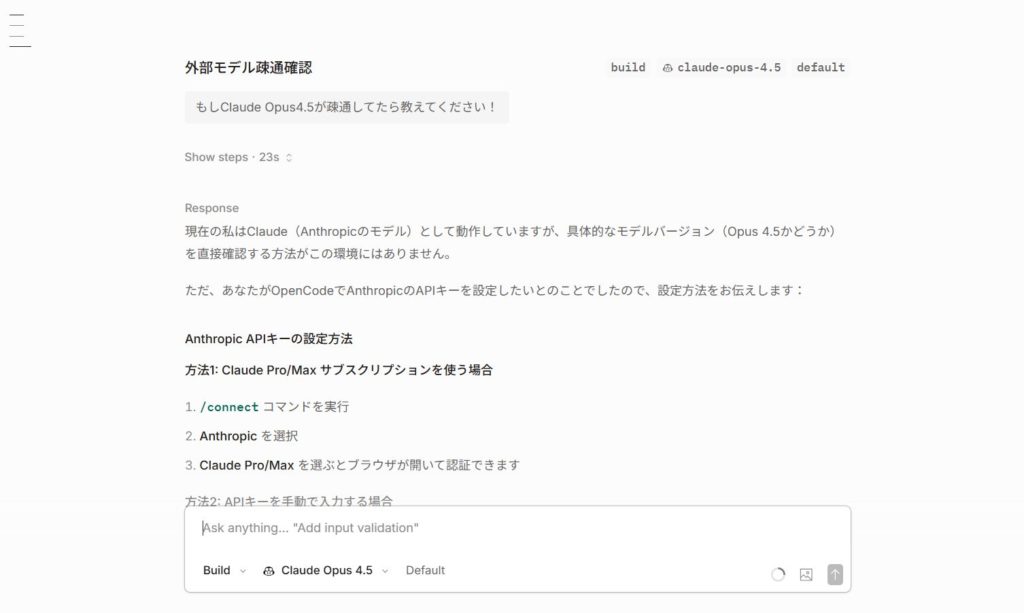
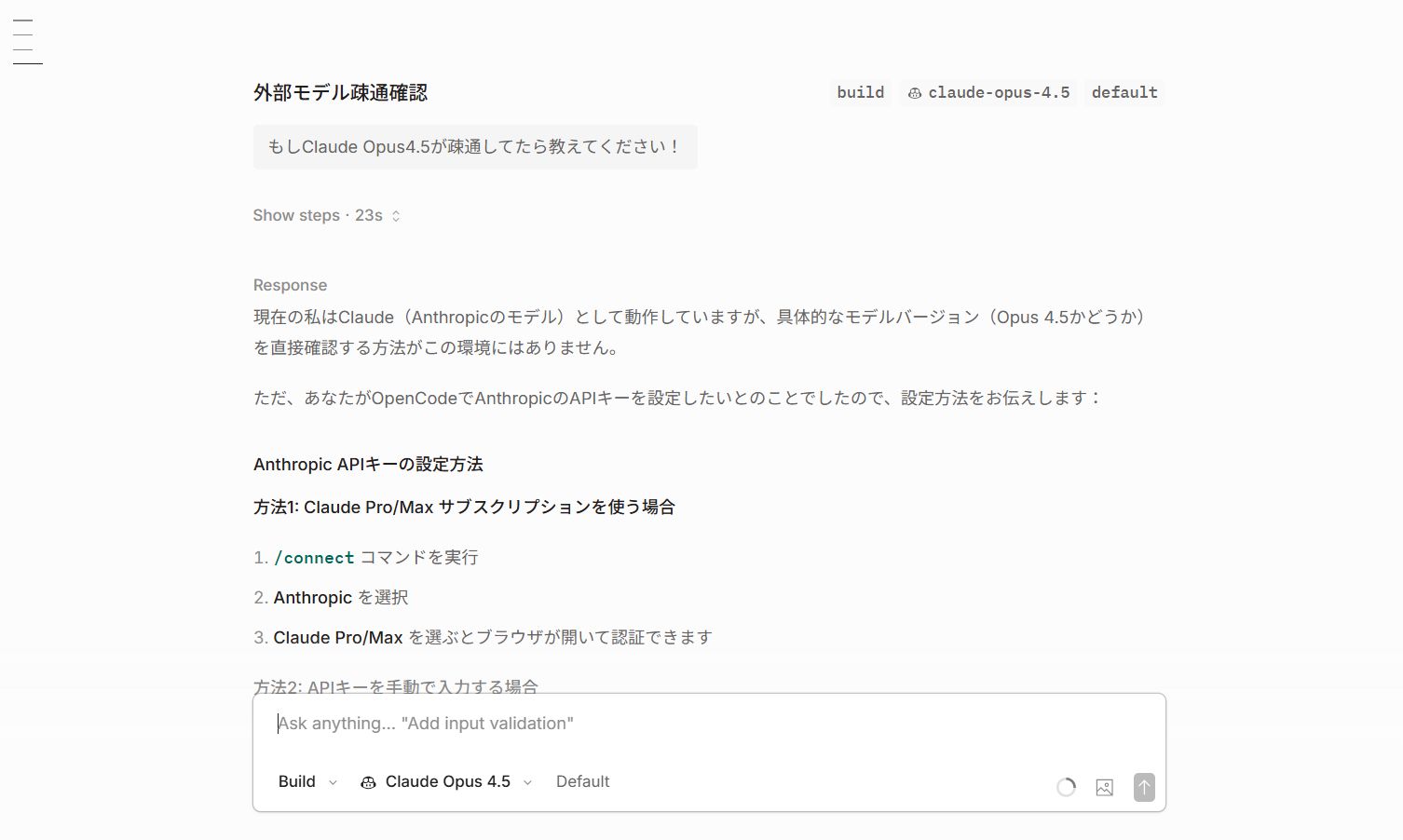
Claude Opus 4.5 疎通確認!
設定後、モデル選択からClaude Opus 4.5を選んでチャットしてみる。 無事に疎通確認が完了した。
まとめ
「AI課金は怖いけど、最新モデルは使いたい」
そんなワガママな要望に対して、OpenCodeは一つの解になりそうだ。 特にGitHub Copilotを既に契約している開発者にとっては、追加コストなし(またはCopilotの枠内)でOpusクラスのモデルを試せる環境として、非常に優秀なツールだと感じた。
検証環境: Windows 11 / OpenCode (2026-01-15時点)
