ChatGPT に「社内知識(Company Knowledge)」が追加されてから、Slack や Google Drive、SharePoint、GitHub などの情報を横断して扱えるようになり、業務の効率が大きく向上しました。しかし、この機能はデフォルトで目立つ場所に表示されておらず、「どこにあるの?」と迷う方が非常に多いようです。私自身も最初は見つけられず、数分間 UI を探し続けることになりました。
そのためこの記事では、実際の画面操作を踏まえて 社内知識の表示位置と出し方 を整理し、迷わず使える状態へ導きます。ーム全体の作業効率にも直結するため、導入担当者にも役立つ内容です。
◆ 社内知識は「+」ボタンの奥にある
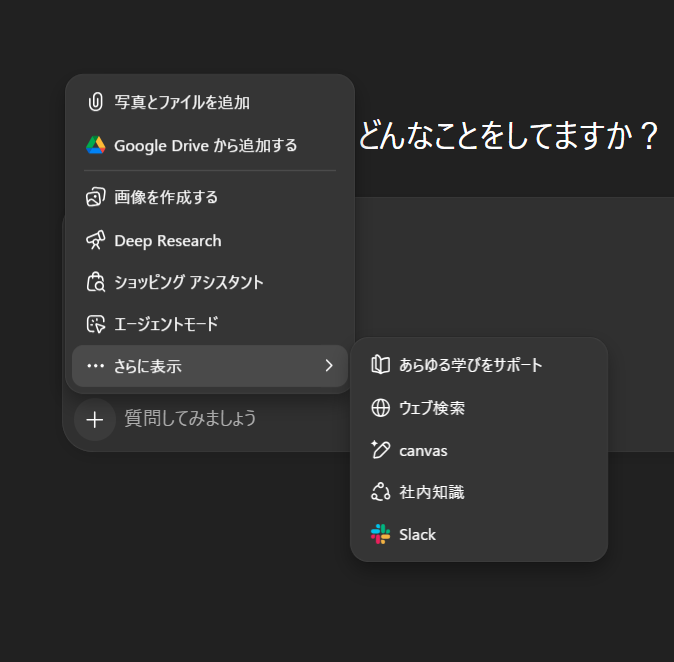
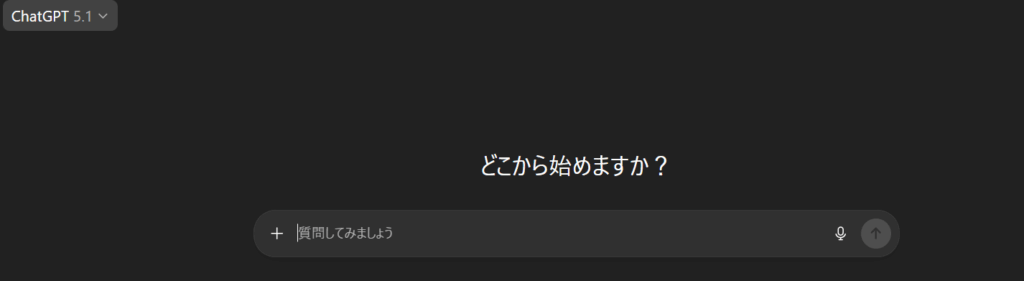
ChatGPT の画面を見ると、左サイドバーや上部のメニューに社内知識が並んでいそうですが、実際には メッセージ入力欄の直下にある「+」ボタンから展開されるメニュー内 に格納されています。
手順は以下のとおりです。
- ChatGPT の入力欄のすぐ下または右横にある 「+」ボタン を押す。
- メニューが展開されるので、下部の 「さらに表示」 を選ぶ。
- その中に 「社内知識」 が現れる。
- 初回利用では Slack や Google Drive などの接続許可が求められるため承認する。
UI の表層だけを見ていると気づきにくく、特に初めて触る人は「社内ナレッジって本当にあるの?」と感じてしまいます。実際、私が作業していた 2025/12 の時点でも、同じ質問が社内でも複数回出ていました。位置を理解しておくだけで、探す時間を数十秒から数分短縮できます。
◆ なぜ見えにくいのか
社内知識が目立たない理由は主に次の3点です。
- 初期状態では強調表示されていない(サイドバーに出ない)
- 「+」ボタンの中」という“第2階層”に隠れている
- ChatGPT のモードが多いため、ユーザーの視線が分散しがち
UI 全体がシンプルに保たれている反面、このように高機能なオプションは深い位置に配置される傾向があります。
◆ 社内知識を使うメリット
社内知識を活用すると、社内の複数サービスに分散している情報を ChatGPT が自動で集約してくれます。
- Slack のスレッド内容をまとめる
- Google Drive にある仕様書・議事録を横断検索する
- GitHub のコードと Slack の議論を紐づける
情報の“行き来”の手間が減り、プロジェクト管理や社内コミュニケーションの質が向上します。特に、資料の検索や横断的な調査業務では時間削減効果が大きいです。
◆ まとめ:まずは「+ → さらに表示 → 社内知識」を覚える
社内知識は非常に強力な機能ですが、UI の構造上、最初は見つけにくくなっています。デフォルトでは隠れた位置にあるため、慣れるまでは「+ボタンを押せば出る」と覚えておくとスムーズです。
社内の情報資産を一体化して扱えるため、導入初日から業務負荷を軽減できるはずです。
