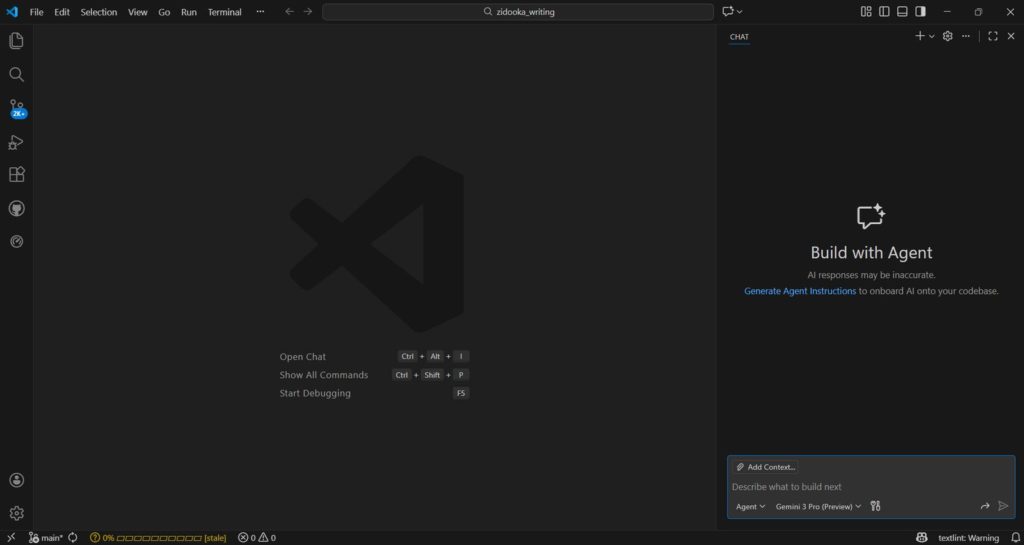
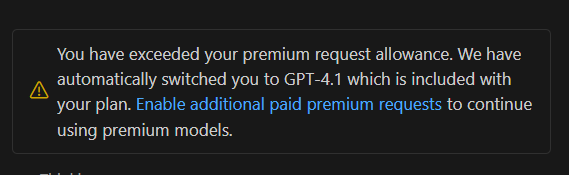
VS Code で GitHub Copilot を使っていると、突然チャット欄に以下のようなメッセージが表示されることがあります。
プレミアム要求の許容量を超えました。お使いのプランに含まれている gpt-4.1 に自動的に切り替えました。さらなる有料プレミアム要求を可能にするには、組織の管理者にお問い合わせください。
「えっ、課金エラー?」「アカウントが停止された?」と焦るかもしれませんが、結論から言うとこれはエラーではなく、正常な動作(仕様)です。
この記事では、このメッセージの意味と、表示された後にどうすればいいのかを解説します。
より実務寄りの整理は premium request allowance の対応ガイド、リセット時期の話は こちら、Copilot エラー全体の一覧は こちら です。
メッセージの意味
この通知は、「高性能モデル(プレミアム枠)の利用上限に達したため、標準モデルに切り替えて継続します」 というお知らせです。
詳しく言うと
VS Code の GitHub Copilot には、内部的に複数のモデル枠が存在します。
- プレミアム要求(Premium Requests)
- 最新世代モデルや推論強化モデルを使用。
- 複雑なタスク、画像生成、長文の処理などで消費される。
- 回数やコストに制限がある。
- 標準モデル(Standard Model)
- gpt-4.1 相当のモデル。
- 通常のコード補完やチャットで使用。
- 安定して利用可能。
つまり、「今日の分の『すごいAI』は使い切ったので、残りは『普通のAI』で対応しますね」 と言われている状態です。
なぜ表示されるのか?
以下のような「重い処理」を短期間に集中して行うと、プレミアム枠を一気に消費しやすくなります。
- 画像生成 を何度も行った
- 推論が重いタスク(「このコード全体をリファクタリングして」など)を連発した
- 長文の読み込み・生成 を繰り返した
- Copilot Agent(複数ステップの実行)を多用した
特に、記事執筆、SEO分析、コード設計などを VS Code 上で一気に行っている日は、この制限に引っかかりやすくなります。
対処法
1. そのまま使い続ける(推奨)
メッセージにもある通り、gpt-4.1 に自動的に切り替わっているだけ なので、Copilot 自体が使えなくなったわけではありません。 通常のコード補完や、ちょっとした質問なら gpt-4.1 でも十分高性能です。そのまま作業を続けて問題ありません。
2. 時間を置く
プレミアム枠は、多くの場合 日次または月次でリセット されます。 「今日はもう重い処理は控えて、明日またやろう」と割り切るのが一番の解決策です。
3. ChatGPT (Web版) を併用する
どうしても「今すぐ」高度な推論や画像生成が必要な場合は、VS Code の Copilot ではなく、ブラウザ版の ChatGPT (Plus/Team/Enterprise) を使いましょう。そちらの枠は別管理になっていることが多いです。
4. 管理者に問い合わせる(組織の場合)
会社や学校の組織アカウント(Copilot Business / Enterprise)を使用している場合、管理者がポリシーで上限を設定している可能性があります。業務に支障が出る場合は、管理者に相談して上限を調整してもらえるか確認してみましょう。
まとめ
- 「プレミアム要求の許容量を超えました」は故障ではない。
- 自動で標準モデルに切り替わっているだけなので、そのまま使える。
- 重い処理は翌日に回すか、Web版 ChatGPT に逃がすのが賢い使い方。
この表示が出たら、「おっ、今日はCopilotを使い倒したな」とポジティブに捉えて、少し休憩するのも良いかもしれません。
追記:
この記事が参考になるかもです!
GitHub Copilot の「Auto」モデル選択が地味に革命だった話 — 無料枠を使い切って課金している今だからこそ、刺さる
