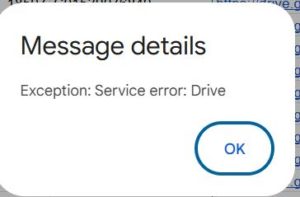
正直に言うと、 GCPのGUIだけで何とかしようとして、かなり消耗しました。
IAM、API有効化、権限エラー。 画面を行ったり来たりして、
- どこで何を設定したのか分からなくなる
- エラーメッセージが抽象的で原因が見えない
- クリック操作の履歴が残らない
この状態で「たぶんここかな?」を繰り返して、 気づいたら結構な時間が経っていました。
転機:Cloud Shell を開いた瞬間
途中でふと、
あ、これ Cloud Shell 起動して gcloud 叩いたほうが早いのでは?
と思って、GCP内で Cloud Shell を起動。
そこからは一気に状況が変わりました。
- gcloud config get-value project で今どのプロジェクトを触ってるか即確認
- gcloud services enable xxx.googleapis.com でAPI有効化を明示的に実行
- IAMの付与エラーも、CLIのエラー文のほうがまだ意味が分かる
何より大きかったのは、 その場でAIにCUIのログを貼って相談できること。
GUIのスクショより、 コマンド+エラーメッセージのほうが圧倒的に話が早い。
後から思ったこと
今振り返ると、
- GUIは「設定が分かっている人」向け
- トラブルシュートはCUIのほうが圧倒的に強い
- GCPは最初から Shell前提で考えたほうが精神衛生にいい
という結論でした。
GCPのGUIで死にかけている人ほど、 一度 Cloud Shell を起動して、
- gcloud
- ログ
- エラーメッセージ
をそのままAIに投げながら進めたほうが、 結果的に早く・正確に・安全に進められると思います。
これは完全に、 自分が遠回りして気づいた失敗談です。
【重要】AIにログを投げる際の注意点 CUIに逃げるのは効率的ですが、セキュリティには十分注意してください。 APIキー、サービスアカウントキー(JSONの中身)、パスワードなどの機密情報は絶対にAIに貼り付けないようにしましょう。 ログを貼る前に、必ず機密情報が含まれていないか確認する癖をつけてください。
Cloud Vision OCR シリーズ記事一覧
本記事は、Cloud Vision API を使った OCR 環境構築・運用に関するシリーズ記事の一部です。
- 【まとめ】Cloud Vision OCR × CLI × GCP 導入・トラブルシュート全記録
- 導入編: Cloud Vision API の OCR が IAM で通らない理由と、最終的に動かすまでの全記録
- 運用編: Cloud Vision OCRをCLIで回すのが一番ラクだった理由
- ワークフロー編: 頻繁にOCRするなら GCP × VSC × CLI が正解ルートになる理由
- ツール編: Cloud Vision OCRをCLIで回すために作った実務向けツール解説
- コード編: 【コード無料】Cloud Vision OCRをCLIで安全に回す最小構成スクリプト
- 番外編: GCPのGUIで詰んだら、Cloud Shell+CUIに逃げたほうが早かった話(失敗談)