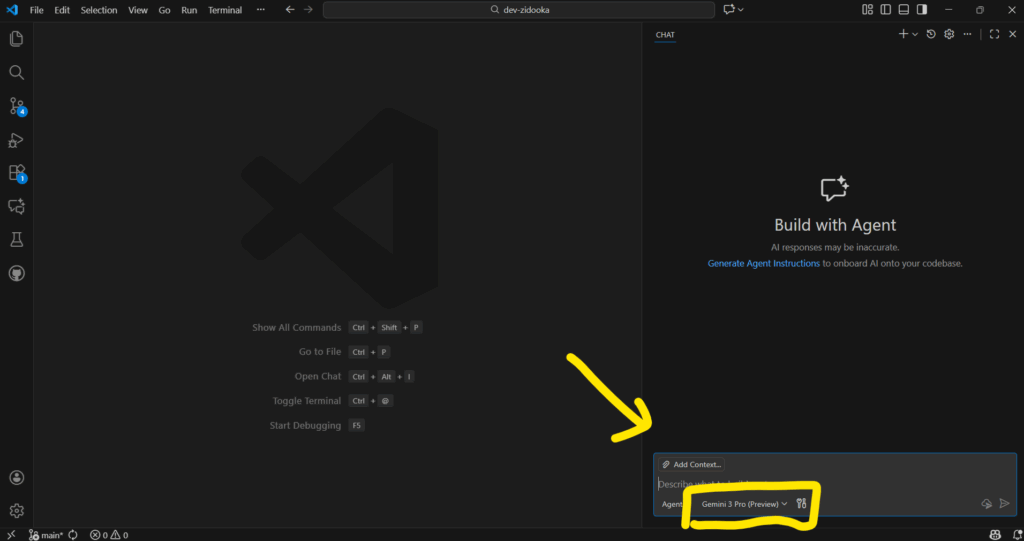
■ モデル変更の場所(これだけ覚えればOK)
① サイドバーの「Copilot」アイコンを開く
右上のChatボタン押してください!Copilot Chat が開きます。

② 画面右上の「モデル選択(Model Picker)」をクリック
Copilot Chat の右上に 「Model」またはモデル名(例:Raptor mini(Preview)) が表示されています。
ここがモデル切り替えの入口です。
全体図
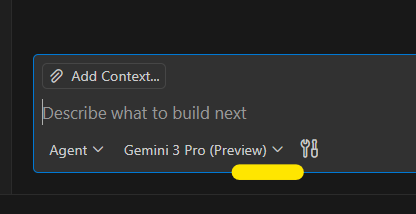
ここのトグルクリックしてください。
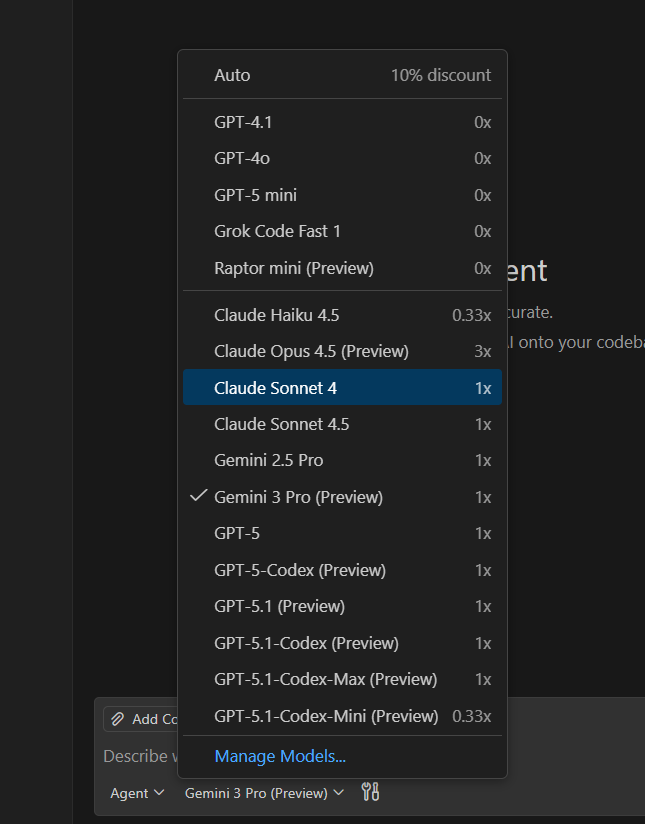
③ 使いたいモデルを選ぶだけ
一覧には通常、次のような候補が表示されます:
- Raptor mini(Preview)
- GPT-4.1 / GPT-4
- o3 系モデル
- その他 Copilot Base Model
切り替えたいモデルをクリックすると、即座にそのモデルがアクティブになります。
■ 表示されない場合のチェックポイント
Raptor mini など特定モデルが表示されない場合、以下を確認します。
- VS Code を最新版へ更新
- GitHub Copilot の拡張機能を更新
- GitHub アカウントで Copilot が有効になっているか
- Raptor mini は段階的ロールアウトのため、まだ提供前の可能性あり
モデルが選べるようになったタイミングで自動的に追加されます。
【補足】初めて使う Copilot モデルを選ぶと「Enable〜」と表示される理由
VS Code の Copilot で、Raptor mini や GPT-5.1-Codex-Max など 初回利用のモデルを選ぶと、必ず下のような画面が出ます。
Enable GPT-5.1-Codex-Max (Preview) for all clients
Enable access to the latest GPT-5.1-Codex-Max model from OpenAI.
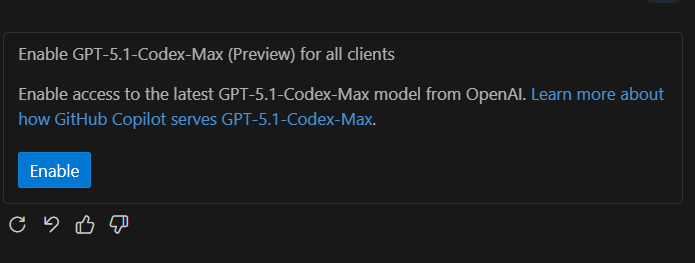
これは、モデルを使う権限を GitHub 側で一度だけ有効化するための確認画面です。
“Enable” を押せば、そのモデルが VS Code で選択できるようになります。
✔ 出ても問題ない画面です
- 料金が追加で発生するものではありません
- 一度「Enable」すると、以降は表示されません
- Pro / Business など契約プランに応じて利用可能なモデルだけが出ます
- Preview になっているモデルは提供途中のため、この画面が出やすい
✔ 表示されるタイミング
- 新しいモデルがアカウントにロールアウトされた瞬間
- まだそのモデルを一度も有効化していない場合
- VS Code をアップデートして Copilot が再同期されたタイミング
✔ 「Enable」が出たあと、モデルが選択できない場合
- VS Code 再起動
- GitHub アカウント再ログイン
- Copilot 拡張機能の最新版確認
- ロールアウト待ち(Raptor mini などは段階配信)
■ この記事が対象としている読者
- Raptor miniなど最新のモデルを使いたいが、切り替え場所が分からない
- ChatGPT や X で情報を見たが手元の VS Code でどこにあるか迷った
- とりあえず“モデル選択の位置だけ”知りたい
こうした人に向けて、手順部分だけを最短でまとめています。
