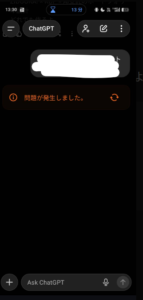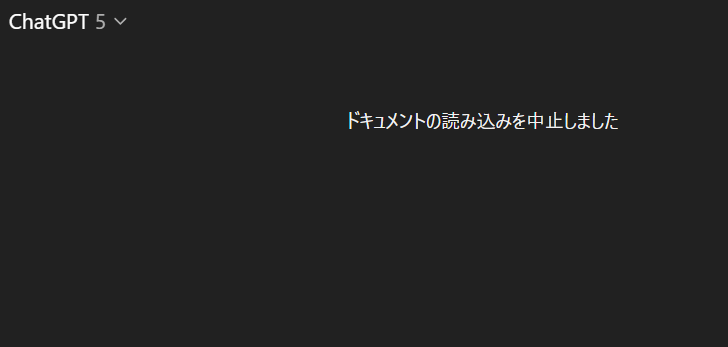
ChatGPT を利用していると、突然 「ドキュメントの読み込みを中止しました」 と表示され、処理が止まってしまうことがあります。とくに長文入力・ファイル添付・長時間の会話中に起きやすく、多くのユーザーが戸惑う代表的なエラーです。
この記事では、
✔ どんなときに発生するのか
✔ 原因はどこにあるのか
✔ 再発を防ぐにはどうすればいいのか
を一般ユーザー向けに徹底解説します。
■ どんなときに発生する?
海外フォーラム・国内利用者の報告を総合すると、主に次のような状況で起こります。
● 長文を送ったとき(5,000〜10,000字級)
ChatGPT のフロント側で入力データが重くなり、クライアント側が読み込みを打ち切るケース。
● ブラウザがタブを長時間開きっぱなしにしていたとき
セッションが不安定になり、内部的にリロードが必要になる状態。
● ネットワークが一時的に不安定になったとき
Wi-Fi の切り替わり・VPNのトンネル再生成などでよく発生。
● ファイルアップロード後に処理が進まないとき
アップロードの遅延や MIME 判定のエラーでドキュメントのロードが途中停止。
● デバイス負荷が高いとき
特にブラウザ版 ChatGPT は CPU/メモリの占有が高いと、読み込み失敗を返しやすい。
■ 原因を整理すると?
① ChatGPT 側ではなく クライアント(ブラウザ)側の中断
エラーメッセージの文言が「読み込みを中止しました」なのは、
“あなたのブラウザが、処理を最後まで受け取らず途中で止めた”
という意味が強いです。
ChatGPT の応答構築中、ブラウザが
- タイムアウト
- メモリ不足
- タブの一時停止
- ネットワーク切断
を検知すると、処理を自動的にキャンセルします。
② 過剰な入力データ
長文・スクリーンショット大量貼り付け・巨大ファイルの解析は、フロント側のリソース消費が跳ね上がります。その結果ロード中断が起こりやすくなります。
③ ブラウザ固有の問題(特に Chrome)
Chrome はタブを長時間放置すると、省エネ機能によってメモリ解放 → 復帰失敗 → エラー表示の流れがよく起きます。
④ ChatGPT 側のレスポンス遅延
OpenAI 側のレスポンスが遅延したタイミングで、ブラウザ側が「受信が遅い」と判断してキャンセルすることがあります。
■ 実際に報告されている発生環境例(調査ベース)
調査でよく見られたケースは以下のとおり。
- Windows 11 + Chrome
- Mac + Safari(長文入力時に起こりやすい)
- スマホ(特にアプリ版)は稀だが、バックグラウンド遷移時に発生
- 公共 Wi-Fi や、VPN経由アクセス
- 拡張機能(広告ブロッカー・翻訳・スクリーンショット系)が多数入っている環境
一般ユーザーでも起こりうる、かなり広範なトラブルです。
■ 確実に直す方法
① タブを再読み込み(最も成功率が高い)
画面右上のリロードで即復帰することが多いです。
リロード後、同じメッセージを再送するだけで成功するケースが非常に多い。
② 入力を分割する(長文の場合)
5,000〜10,000字の文章や、大量の画像を一括入力した瞬間に起きやすいため、
・文章を複数回に分ける
・画像を1枚ずつ送る
などが効果的。
③ ブラウザ変更(Chrome → Edge / Firefox)
Chrome のタブ最適化機能が原因のことが多いため、
Edge / Firefox で安定する例が多数。
④ ネットワークの切り替え
Wi-Fi → テザリング、または VPN OFF。
一時的な通信切断が原因ならこれで解消。
⑤ ブラウザ拡張機能のオフ
特に次が原因になりやすい:
- 広告ブロック系(Adblock, uBlockなど)
- 翻訳系
- スクリーンショット系
- ChatGPT拡張機能
⑥ ChatGPTアプリに切り替える
Windows/Mac用の公式アプリはブラウザより安定しており、
長文入力時でもドキュメント中断エラーが出にくいです。
■ どうしても直らないときは?
✔ メッセージを短くして送る
✔ 添付ファイルを1つずつ送る
✔ アプリ版に移行
✔ デバイスの再起動
これでほぼ確実に解消します。
■ まとめ
「ドキュメントの読み込みを中止しました」は、
ChatGPTの故障ではなく、ブラウザ側が処理を途中で止めた
という意味のエラーです。
- 長文入力
- 長時間タブ放置
- ネットワーク不安定
- Chromeの省エネ動作
これらの日常的な要因で簡単に発生します。
リロード → 再送 のシンプルな手順で直ることが多いので、焦らず対処してみてください。