「Rhino → V8に切り替える」って、結局なにをしたら“切り替えた”ことになるの?
結論から言うと、
GASの「プロジェクト設定」で V8 ランタイムを有効にすること
これだけです。 でも「それで何が変わるの?」「本当に切り替わったかどうか、どう確認するの?」が分かりにくいですよね。
この記事では、具体的な手順と確認方法を解説します。
※ 「そもそもRhino非推奨って何?」「なぜ終わるの?」という背景については、以下の記事で詳しく解説しています。 👉 【超丁寧解説】GASで出てきた「Rhino 非推奨・2026/1/31サポート終了」とは何か?
① そもそも「切り替える」とは何を切り替えるのか?
あなたがGASで書いているコードは、そのままでは動かないため、裏側で必ずこうなっています。
あなたのコード
   ↓
JavaScriptエンジン(Rhino or V8)
   ↓
Googleのサーバー上で実行
つまり、
- Rhino → 古い実行エンジン
- V8 → 新しい実行エンジン
「どのエンジンで解釈・実行するか」を指定する設定があります。 👉 それを切り替えるだけ です。
② 実際の操作:どこをどう触るの?
手順は非常にシンプルです。
- Google Apps Script エディタを開く
- 左側の ⚙ 「プロジェクトの設定」 をクリック
- 下の方にある 「実行環境」 を見る
- 「V8 ランタイムを有効にする」 にチェックを入れる(ONにする)
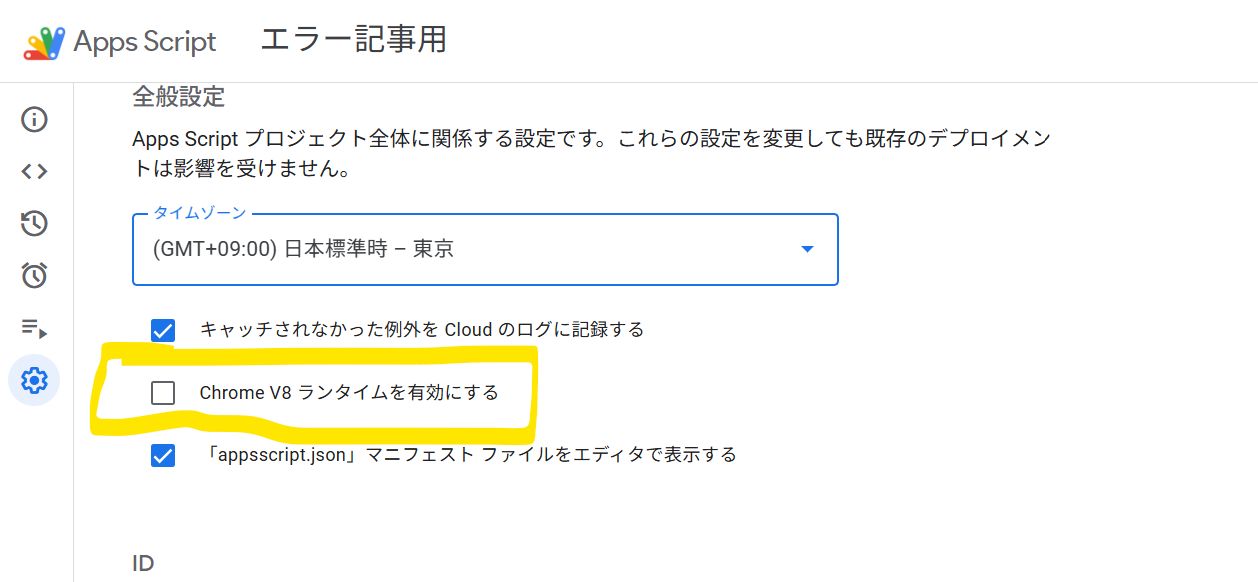
これだけです。 ※ すでにチェックが入っているなら、もう切り替わっています。
③ 何をしたら「切り替えたことになる」の?
ここが大事です。
切り替えた、とは「こういう状態」
- プロジェクト設定で V8がONになっている
- その状態で スクリプトを保存 した
- その状態で 一度でも実行 した
この3点を満たしたら、 そのプロジェクトは、もうRhinoでは動いていません。
④ じゃあコードは変えなくていいの?
基本的には 変えなくていい です。
これ、初心者ほど不安になるところですが、
- スプレッドシート操作
- フォーム送信トリガー
- メール送信
- Drive操作
こういう 9割の業務GAS は、 👉 V8に切り替えただけでそのまま動きます。
Googleもそれを前提にしています。
⑤ 「切り替えたかどうか」を確認する方法(重要)
方法①:設定を見る(一番確実)
- プロジェクト設定
- 実行環境
- V8ランタイム → ON
これがすべてです。
方法②:V8でしか使えない書き方を入れてみる(確認用)
たとえば一行だけ、どこかに書いて実行してみてください。
const test = 1;- ✅ エラー出ない → V8で動いている
- ❌ Rhinoだと、ここでエラーになる(Rhinoはconst非対応の場合があるため)
※ 確認用なので、終わったら消してOKです。
⑥ 「切り替えた瞬間に何かが起きる」の?
ほぼ何も起きません。これが逆に怖いポイントです。
- 画面が変わるわけでもない
- 「切り替えました!」みたいな通知も出ない
- 静かに実行環境だけが変わる
だから、 「切り替えたつもりが、確認してなかった」 が一番危ないです。
ZIDOOKA!的には 👉 切り替えたら必ず一度手動実行する これを鉄則にした方がいいでしょう。
⑦ トリガー(自動実行)はどうなる?
ここも重要です。
- トリガー自体は 自動でV8になる
- ただし、切り替え後に一度も実行していないと
- → エラーが出たときに初めて気づく
だから、
- V8 ON
- 手動実行
- ログを見る
これで「切り替え完了」と考えるのが安全です。
⑧ 「切り替えなかったらどうなるの?」
これもハッキリさせておきましょう。
- 今は動く
- 2026/1/31までは動く可能性が高い
- ある日突然、全自動が止まる
- 通知されないケースもある
👉 業務で使ってたら致命傷 になります。
だからGoogleは「今日から警告を出し始めた」可能性が高いです。 ※ あなたが「今日初めて見た」というのは、段階的ロールアウトで警告表示が始まったと考えると自然です。
早めの切り替えをおすすめします。
⑨ 切り替えたらエラーが出た?
V8に切り替えると、古い書き方(Rhino時代のコード)が原因でエラーになることがあります。 「コピペしたコード」を使っている場合は特に注意が必要です。
よくある「壊れるパターン」を5つまとめました。
👉 Rhino時代のコピペコードが危険な理由:V8では壊れる「古いGASの書き方」5選【初心者向け】
【まとめ記事】 この記事を含む「Rhino廃止・V8移行」に関する全情報をまとめたガイドはこちら。 👉 GAS Rhino廃止・V8移行完全ガイド:3つの記事で完璧に理解する