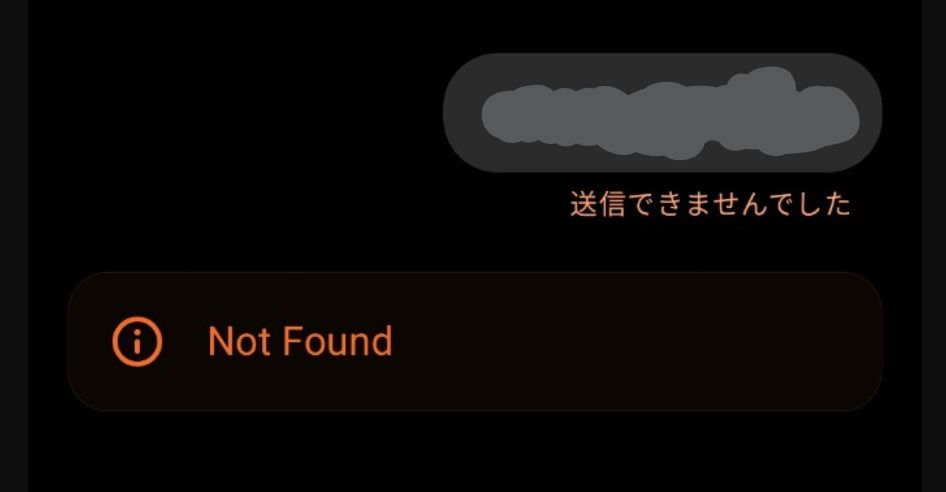
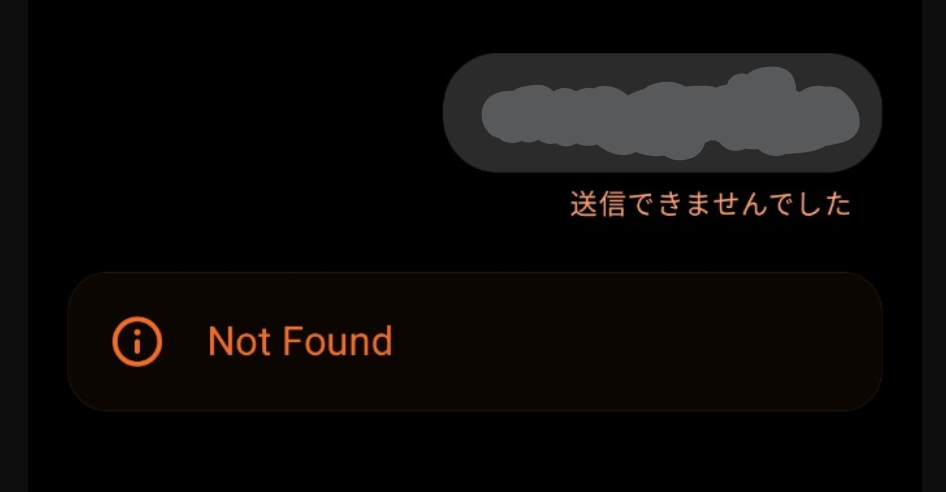
ChatGPTのAndroidアプリを使っていると、送信時に「送信できませんでした」と表示され、その直後に「Not Found」というエラーバナーが出ることがあります。筆者自身も、2025年12月22日にAndroid端末で実際にこのエラーを確認しました。入力内容に問題があるのではと不安になりますが、実際には多くの場合、ユーザー側のミスではありません。この記事では、このエラーが出る仕組みと、確実に解決する方法を整理します。
なぜこのエラーが起きるのか
実際に発生した環境(筆者のケース)
- 発生日:2025年12月22日
- 端末:Androidスマートフォン
- 利用環境:ChatGPT公式Androidアプリ
- 状況:既存の会話スレッドを開いたまま、しばらく時間を置いてからメッセージを送信
- 表示:送信できませんでした → Not Found
このとき、入力内容は短文で、日本語としても問題はなく、再送信を試みても同じエラーが繰り返し表示されました。 このエラーは、アプリ側が保持している「会話ID」と、サーバ側で有効な会話データが一致しなくなったときに発生します。技術的には、存在しないリソースに対してリクエストを送ってしまい、サーバから404相当の応答が返されている状態です。
特に以下のような状況で発生しやすいことが確認されています。
- アプリをバックグラウンドにしたまま、しばらく時間が経過したあとに送信した場合
- Wi‑Fiとモバイル通信を切り替えた直後に送信した場合
- 会話が長く続き、スレッドが肥大化している場合
- アクセス集中時間帯に、アプリ側のセッションが失効した場合
いずれも、入力した日本語や文章量、内容の良し悪しとは関係ありません。
正しい対処法
もっとも確実な解決策は、問題の会話スレッドを使い続けないことです。
まず、新規チャットを開き、送信できなかった文章をそのまま貼り付けて送信してください。これだけで、ほとんどのケースは即座に解消します。
それでも改善しない場合は、以下を順に試します。
- アプリを完全に終了し、再起動する
- 機内モードを一度オンにしてからオフにする
- ブラウザ版のChatGPTから同じ内容を送信する
一方で、文章を短くしたり、表現を変えたりして同じスレッドに再送信する方法はおすすめできません。同じ会話IDを使い続けるため、同じエラーが再発しやすくなります。
知っておきたい注意点
この「Not Found」エラーは、アカウントの制限や利用規約違反を示すものではありません。また、評価が下がったり、今後使えなくなったりする兆候でもありません。単純に、通信とセッションの不整合が起きただけです。
開発ツールやIDEで見られる一時的な404エラーと同じ性質のものと考えて問題ありません。
まとめ
ChatGPTで「Not Found」「送信できませんでした」と表示される現象は、筆者自身が2025年12月22日にAndroidアプリで確認した通り、特定の環境では誰にでも起こりうる一般的なエラーです。入力内容や利用姿勢が原因ではありません。新しいチャットを開いて再送信することで、問題なく作業を再開できます。 ChatGPTで「Not Found」「送信できませんでした」と表示された場合は、内容を疑う必要はありません。新しいチャットを開いて再送信することが、最短かつ確実な解決策です。慌てず、スレッドを切り替えて作業を続けてください。