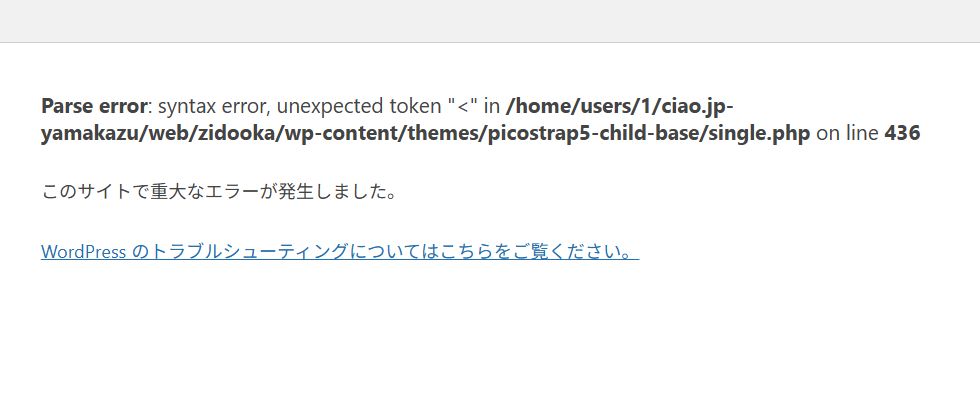
WordPressをカスタマイズしていて、保存した瞬間に画面が真っ白になり、こんなエラーが出たことはありませんか?
Parse error: syntax error, unexpected token "<"
サイトも管理画面も開けなくなると、初めての方は「壊してしまった!」とかなり焦ると思います。
でも、安心してください。 このエラーは、原因がはっきりしていて、直し方も決まっている「怖くないエラー」です。
この記事では、プログラミングに詳しくない方に向けて、「何が起きているのか」「どうすれば直るのか」を、できるだけやさしく解説します。
このエラーは何が起きている?
一言で言うと、「PHPファイルの中に、書き間違いがありますよ」 という合図です。
エラーメッセージの unexpected token "<" は、 「ここで < という記号が来るのはおかしいよ(予想外だよ)」という意味です。
WordPressを動かしている「PHP」という言語には、書き方のルールがあります。 そのルールを少しでも間違えると、PHPは「どう処理していいか分からない!」となって、動きを止めてしまいます。
イメージ 日本語で「私はりんごを食べる」と書くところを、「私はりんごを<食べる」と書いてしまったような状態です。 文法がおかしいので、コンピュータが理解できずに止まっているだけです。
まず最初に見るべき場所
このエラーの良いところは、「どこが間違っているか」を親切に教えてくれることです。
エラー画面をよく見ると、必ず次のような情報が書かれています。
/themes/my-theme/functions.php on line 436見るべきなのは、この2つだけです。
- ファイル名(例:functions.php)
- 行番号(例:436行目)
原因は、ほぼ100%、この行の周辺にあります。
よくある3つの原因
初心者の方がこのエラーに出会うとき、原因はだいたい次の3つです。
1. PHPの「閉じ忘れ」や「書き間違い」
一番多いのがこれです。
<?php
if ($flag) {
  echo 'OK';
// ここで「}」を閉じ忘れている!
カッコ { } や、行末のセミコロン ; を一文字忘れるだけで、このエラーになります。
2. PHPの中に、そのままHTMLを書いてしまった
PHPのコードを書いている途中に、HTMLタグ(<div>など)をそのまま書いてしまうとエラーになります。
NGな例:
<?php
echo 'こんにちは';
<div>ここが原因</div>
正しい書き方:
<?php
echo 'こんにちは';
?>
<!-- 一度PHPを終了タグで閉じる -->
<div>ここならOK</div>
3. コピペしたときにコードが欠けた
ネット上の記事やChatGPTからコードをコピペしたときに、
- 先頭の <?php をコピーし忘れた
- 全角のスペースや記号が混ざってしまった
ということがよくあります。 「直前にコピペした場所」を疑うのが一番の近道です。
管理画面に入れないときの直し方
「管理画面も真っ白で、直しようがない!」と思うかもしれませんが、大丈夫です。 レンタルサーバーの機能を使えば直せます。
復旧の手順
- レンタルサーバーの管理画面にログインし、「ファイルマネージャー」を開きます。(またはFTPソフトを使います)
- エラーメッセージに出ていたファイル(例:functions.php)を探して開きます。
- エラーに出ていた「行番号」付近を見ます。
- 直前に追記したコードを、一度消します。
「直そう」とするより、「編集する前の状態に戻す」のが一番確実で早いです。 問題の箇所を消して保存すれば、すぐにサイトは元通り表示されます。
どうしても分からないときは?
「どこが間違っているか全然わからない…」という場合は、以下の方法が安全です。
- バックアップから戻す: 編集する前のファイルを持っているなら、それを上書きアップロードします。
- 少しずつ戻す: 直前に編集した部分を全部消して、一行ずつ慎重に追加し直してみます。
まとめ
- このエラーは、単なる「文法ミス(書き間違い)」です。
- エラー画面の「ファイル名」と「行番号」は、正解を教えてくれています。
- 焦らずに、直前に触った部分を元に戻せば必ず直ります。
このエラーが出るということは、あなたが「自分でカスタマイズしようと挑戦した証拠」でもあります。 誰もが通る道ですので、落ち着いて対処してみてくださいね。