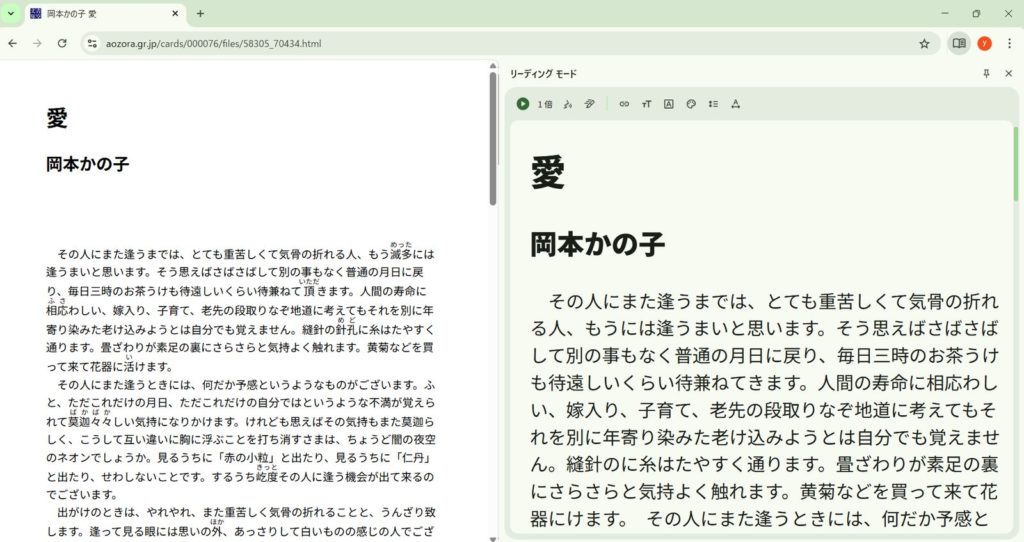
たまたまChromeをいじっていて「リーディングモード」なるものを見つけました。 使ってみたら、これが記事を読むのにめちゃくちゃ便利だったのでシェアします。
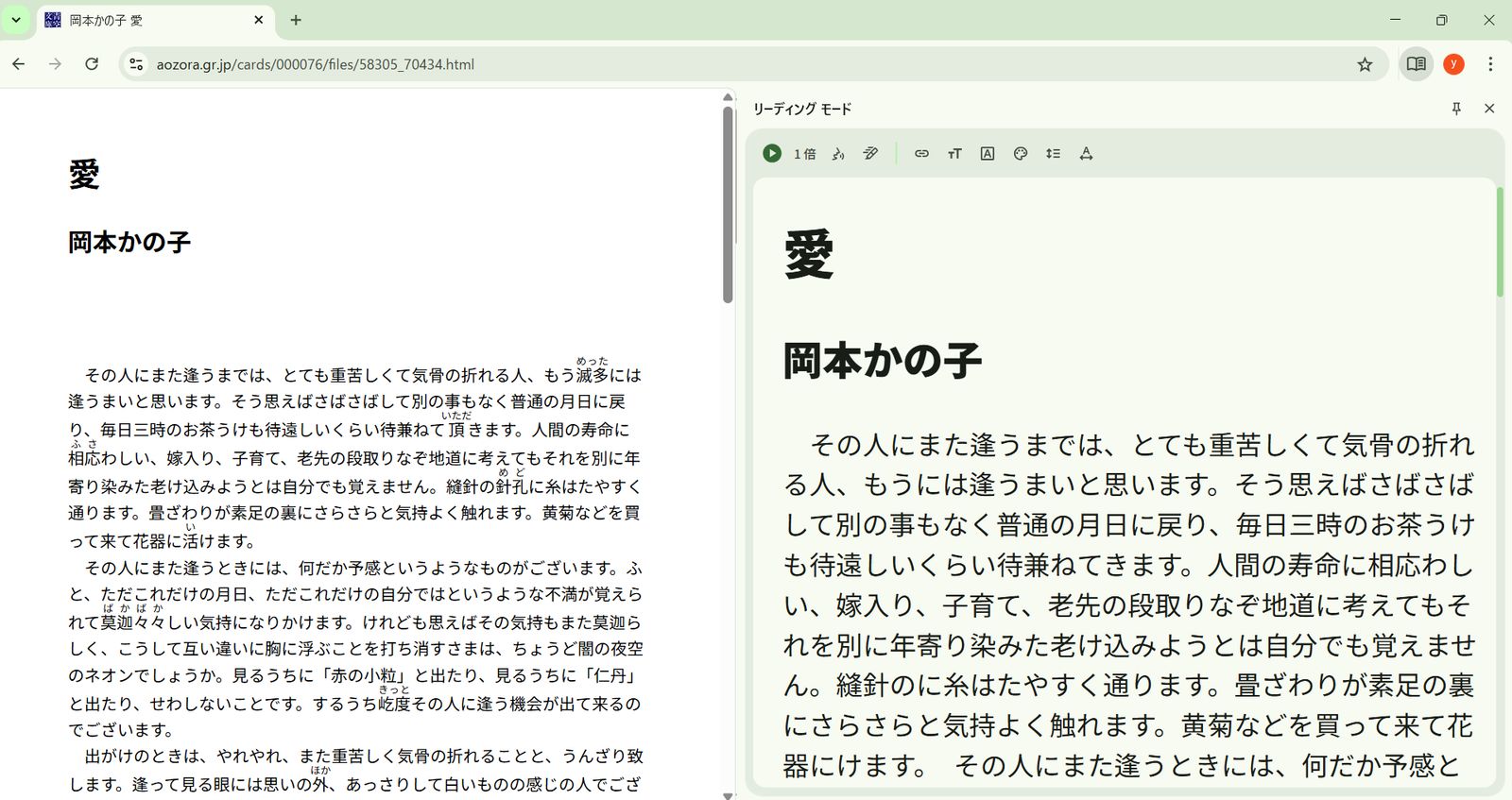
Chromeの「リーディングモード」とは?
Chromeのリーディングモード(Reading Mode)は、Webページから広告・サイドバー・余計なUIを取り除き、本文だけを読みやすく表示する機能です。 記事・ブログ・技術ドキュメントの閲覧に特化した“集中モード”と考えると分かりやすいです。
何ができる?(主な機能)
- 本文だけを抽出表示: 広告、関連記事、コメント欄、ナビゲーションを非表示に。
- 文字サイズの変更: 大きくして長文を楽に読める。
- フォント変更: 明朝/ゴシック系など、読みやすい書体に切り替え。
- 背景色の切り替え: 白背景・セピア・ダークモードに対応。
- ページ構造を無視して安定表示: レイアウト崩れやチラつきが起きにくい。
※ 動画やインタラクティブ要素は基本的に表示されません。
使い方(操作方法)
方法①:アドレスバー右のアイコン(対応ページのみ)
- 記事ページを開く
- アドレスバー右側に本のようなアイコンが表示されたらクリック
- リーディングモードに切り替わる
※ すべてのページで出るわけではありません(記事構造をChromeが認識できた場合のみ)。
方法②:サイドパネルから「固定」する(おすすめ)
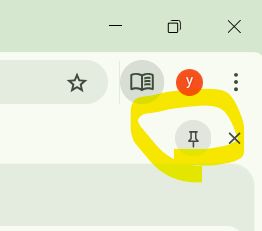
一度リーディングモードを開いた状態で、パネルの右上にある「ピン留めアイコン」をクリックすると、ツールバーに常設できます。
- 何らかの方法(右クリックなど)でリーディングモードを開く
- サイドパネル右上の「ピン(固定)」アイコンをクリック
これで、ツールバーに「リーディングモード」ボタンが常設されます。次回からはワンクリックで呼び出せます。
※ 設定画面(chrome://settings/appearance)には項目がない場合が多いので、この方法が確実です。
方法③:右クリックから(環境による)
ページ本文を右クリック → 「リーディングモードで開く」 (表示されない環境もあります)
リーディングモード画面での操作
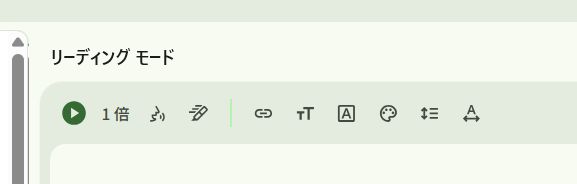
画面上部のツールバーで、自分好みにカスタマイズできます。
- Aa(テキスト設定): フォントサイズ、フォント種類
- 背景色: 白/セピア/ダーク
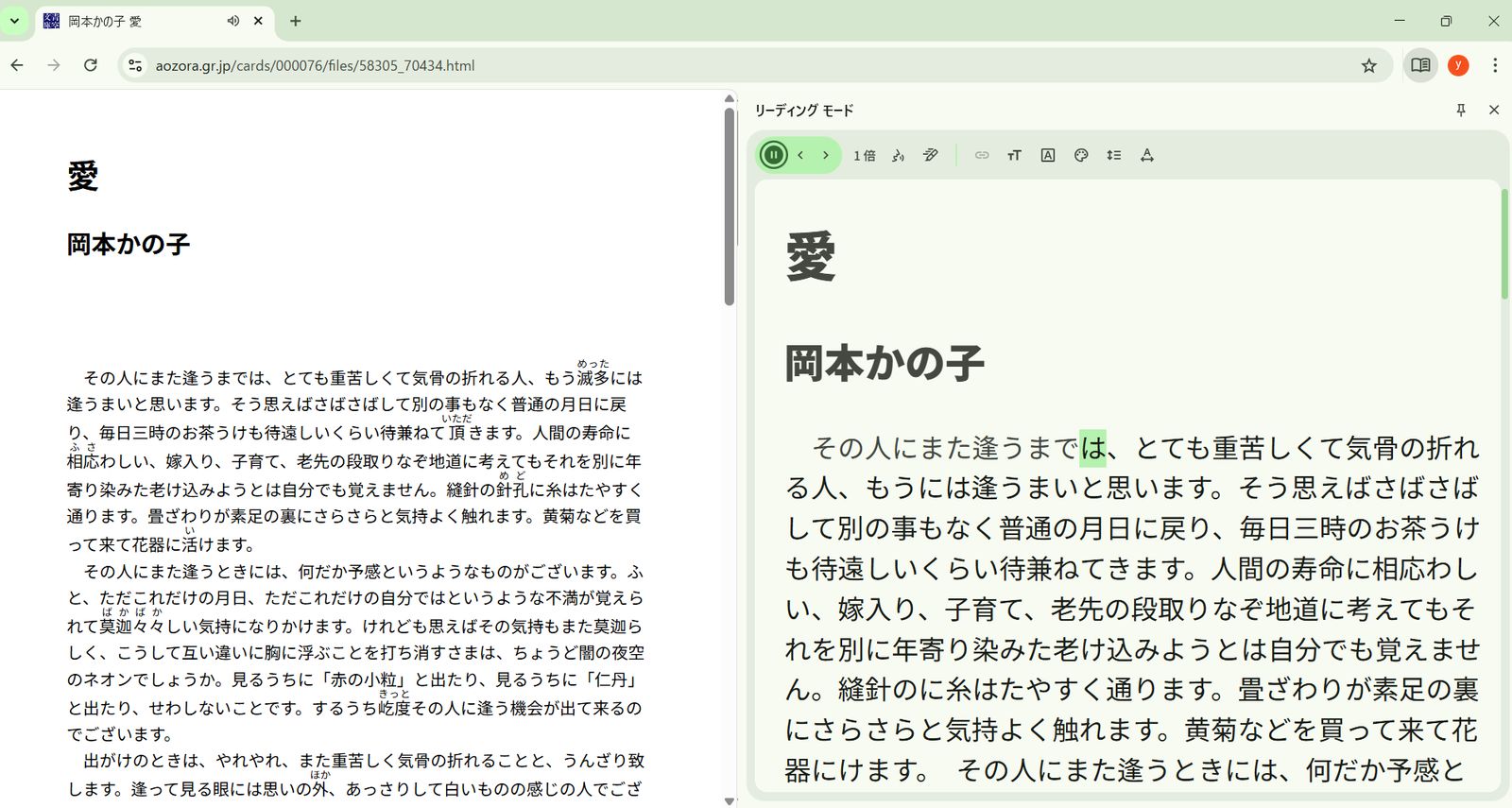
地味に便利なのが「読み上げ機能」です。 長い記事をラジオ感覚で聞けるので、作業中の「ながら聴き」にも使えます。
どんな人に向いてる?
- 技術記事・論文・長文ブログを読む人
- 広告が多いサイトで集中したい人
- 目の疲れを減らしたい人(ダーク・セピア)
注意点・できないこと
- ECサイトや管理画面では使えないことが多い
- 表・コードブロックが簡略化される場合あり
- コメント欄や関連記事は読めない
ひとことで
「読む」ことだけに集中したいなら、Chrome標準で最強クラスの機能です。 特に技術系・学術系の長文を読む人には、常時ONにして損はありません。