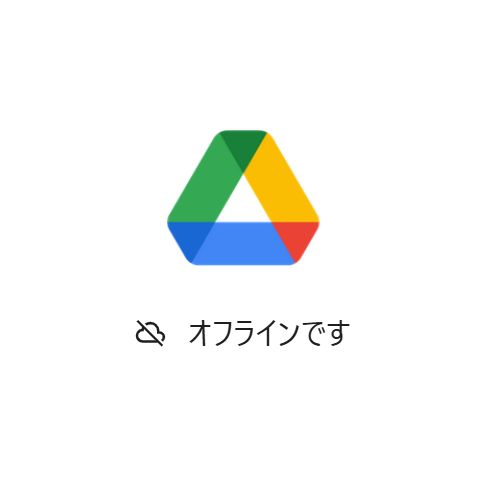
Googleドライブを開いたときに、突然「オフラインです」と表示されて戸惑うことがあります。特別なエラーコードも出ず、ファイルも見えない。この状態は、特別な操作をしていなくても発生する、かなり“あるある”なケースです。
この記事では、なぜこの表示が出るのか、そして今すぐ確認すべきポイントを順番に整理します。
「オフラインです」とは何が起きている状態か
結論から言うと、この表示はGoogleドライブがインターネットに接続できていない、または接続できていないと判断している状態です。 ドライブ自体が壊れているわけでも、アカウントが消えたわけでもありません。
多くの場合、以下のどれかに該当します。
よくある原因①:ネットに繋がっていない(いちばん多い)
まず最初に確認すべきは、本当にインターネットに接続されているかです。
- Wi-Fiが切れている
- スマホの機内モードがONになっている
- 公共Wi-Fiで認証画面を通過していない
他のサイト(Google検索など)が開けるかを確認してください。 開けない場合は、ドライブ以前の問題です。
よくある原因②:ブラウザの一時的な不調
ネットは繋がっているのにオフライン表示が出る場合、ブラウザ側の問題がよくあります。
試す順番は以下です。
- ページを再読み込みする
- ブラウザを一度すべて閉じて、再度開く
- シークレットモードでGoogleドライブを開く
シークレットモードで正常に開く場合、拡張機能やキャッシュが原因です。
よくある原因③:Googleドライブの「オフライン設定」
Googleドライブには、オフラインでも使える機能があります。 この設定が中途半端な状態だと、「オフラインです」と表示されることがあります。
確認方法(PCの場合):
- Googleドライブを開く
- 右上の歯車アイコン →「設定」
- 「オフライン」の項目を確認
不要であれば、一度オフにして再読み込みすると改善することがあります。
よくある原因④:Google側の一時的な障害
まれにですが、Google側の障害や同期遅延でオフライン表示になることもあります。 この場合、ユーザー側でできることはほとんどありません。
- しばらく時間を置く
- 別の端末(スマホなど)で開いてみる
これで直るなら、恒常的な問題ではありません。
それでも直らない場合の最終チェック
ここまで試しても改善しない場合、次を確認してください。
- 別のGoogleアカウントでログインしてみる
- 別のブラウザ(Chrome → Edgeなど)で開く
- PCを再起動する
多くの場合、どこかの段階で必ず復旧します。
まとめ
Googleドライブの「オフラインです」は、深刻なエラーではありません。 ほとんどが通信・ブラウザ・設定のいずれかが原因です。
慌てずに、 「ネット → ブラウザ → 設定 → 時間を置く」 この順番で確認すれば十分対応できます。