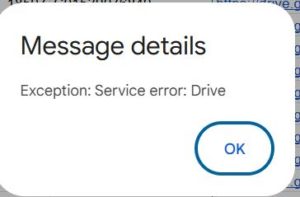
WordPress を触っていると、ある日突然こうなります。
- wp-admin に入れない
- 管理画面だけ真っ白
- 500 Internal Server Error
- 「重大なエラーが発生しました」とだけ出る
フロント(公開ページ)は表示されているのに、管理画面だけが壊れる。 この状態は、初心者だけでなく、ある程度触っている人ほどハマります。
この記事では、
- 管理画面が壊れたときに、上から順に確認すべきチェックリスト
- 実際に起きたトラブル事例(すべて実体験ベース)
- 「触ってはいけない場所」「まず戻すべきポイント」
を一望できる形でまとめます。
まず結論:管理画面が壊れたら「原因はほぼこの4系統」
wp-admin 周りのトラブルは、ほとんどが次のどれかです。
- プラグイン起因
- テーマ(functions.php 含む)起因
- WordPress コア更新まわり
- サーバー・PHP・権限系の問題
闇雲に触るほど悪化します。 なので「上から順に、潰していく」のが正解です。
チェック①:wp-admin だけ 500 エラー/真っ白な場合
まず確認すべきなのはここです。
- フロントは表示されるか
- /wp-admin/ にアクセスすると 500 / 真っ白 になるか
このパターンは、管理画面専用で読み込まれるコードが死んでいる可能性が高いです。
実例はこちら👇
このケースで「いきなり DB 触る」「再インストールする」のはほぼ事故ります。
チェック②:プラグイン更新直後に壊れた?
次に思い出してほしいのが、
- 直前に何をしたか
特に多いのが、
- プラグイン更新直後
- 自動更新が裏で走っていた
- PHP バージョン変更と同時
この場合、原因はほぼプラグインです。
管理画面に入れなくても、 wp-content/plugins/ を一時的にリネームするだけで切り分けできます。
実例ベースの記事はこちら👇
「全部無効化 → 1つずつ戻す」は、地味ですが最短ルートです。
チェック③:WordPress 本体の自動更新が走っていないか
管理画面が壊れた直前に、
- 「データベースの更新が必要です」
- 見慣れない更新画面が出た
こんな記憶があれば、WordPress コア更新が途中で止まっています。
この状態で何度もリロードすると、 逆に壊れ方が深くなります。
実体験はこちら👇
ここは「落ち着いて、何が更新されたか」を確認するのが最優先です。
チェック④:「重大なエラーが発生しました」とだけ出る場合
この表示、一番情報が少なくて怖いやつです。
ですが、実際には原因がとてもシンプルなことも多いです。
- functions.php の記述ミス
- 全角スペース
- 1文字の typo
管理画面用の処理だけで落ちていると、 フロントは生きていることもあります。
実話はこちら👇
「直前に触ったファイル」を正直に思い出すのが一番早いです。
管理画面トラブル時の黄金チェックリスト(保存版)
最後に、迷ったらこの順で確認してください。
- フロントは表示されるか
- wp-admin だけ落ちているか
- 直前の操作(更新・編集)は何か
- プラグインを一括で止められるか
- テーマ(functions.php)を触っていないか
- WordPress 本体更新が途中で止まっていないか
- PHP バージョン・権限・ログは確認したか
この順を崩さないことが、復旧を早める最大のコツです。
まとめ:管理画面が壊れても、9割は「戻せる」
WordPress の管理画面トラブルは、
- 派手に見える
- 焦る
- でも原因はだいたい限定されている
という特徴があります。
この記事と、各実例記事をセットで見れば、 「何から手を付けるべきか」は必ず分かるはずです。
困ったときは、上から順に、落ち着いて。