WordPress を触っていると、ときどき “心臓に悪い瞬間” が訪れる。
2025/12、私の環境でも例外なくこれが起きた。
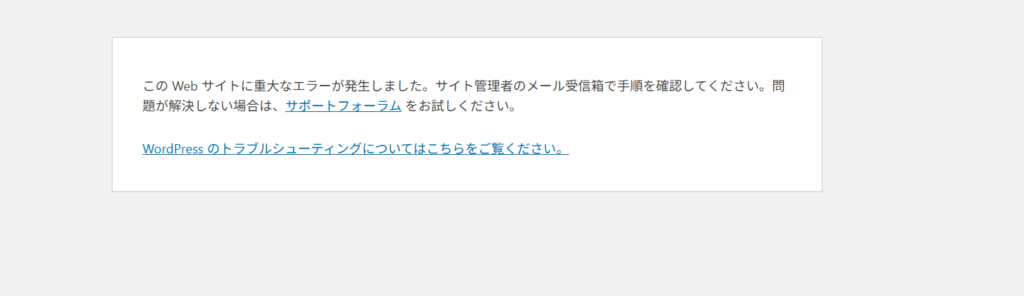
画面には例のメッセージ:
「この Web サイトに重大なエラーが発生しました」


管理画面もフロントも完全にアクセス不可。
サーバ障害か?プラグイン衝突か?PHPバージョンか?
思い当たる原因を一つずつ潰していった結果──犯人はもっとも地味で、もっとも単純だった。
functions.php の “たった一文字のミス”。
WordPress の “重大なエラー” はいかにも深刻そうに見えるけれど、実際のところ PHP がパースできなくなるだけでも発動する。
そしてテーマ編集画面から functions.php を触った直後なら、ほぼ間違いなくそこに原因がある。
ここでは私が実際に復旧した手順を、初心者でもそのまま再現できるよう整理しておく。
↓肝が冷える画像・・・
◆ 原因:functions.php に「;」の付け忘れ(実話)
通常、functions.php の更新が失敗すると WordPress は即座にエラーを表示する。
でも、場合によっては画面には何も出ず、次のページ読み込みで突然クラッシュする。
私のケースはまさにこれで、追加したコードの末尾に セミコロンが無いだけという素朴すぎるバグだった。
PHP は文法エラーに非常に厳しいので、
,{}の閉じ忘れ()の数がズレる- 全角スペース混入
- return や add_action の書式ミス
こうした “1ミス” が即 Fatal Error → WordPress の保護機能が動いて「重大なエラー」に切り替わる。
◆ 復旧方法:サーバ側から functions.php を直すだけ
WordPress の画面は真っ白でも、サーバのファイルは生きている。
今回は次の手順で 100% 復旧できた。
1. FTP / ファイルマネージャーでテーマフォルダへ
/wp-content/themes/(使っているテーマ)/functions.php
2. 直前に書いた部分を削除 or 修正
セミコロン不足やカッコが閉じていないところを直す。
3. 保存してリロード
正しく保存できていれば、即サイトが戻る。
たったこれだけで元通り。
“重大なエラー” と言いつつ、WordPress 自体は壊れていないので安心していい。
◆ 同じミスを防ぐためのワンポイント
functions.php を触るときは、次のどれかをやっておくと事故が激減する。
- テーマエディタで直接編集しない(絶対)
- VS Code + FTP/SFTP でローカル編集 → アップロードに統一
- 修正前に必ず functions.php をバックアップ
- コード追加は “末尾最後ではなく関数の後” に書く
WordPress は PHP 文法にほんの少し厳しいだけで、仕組み自体は健全。
functions.php を整えてしまえば「重大なエラー」はあっさり解決する。