文章校正をリアルタイムで行える便利な拡張として、VS Code 用の textlint があります。
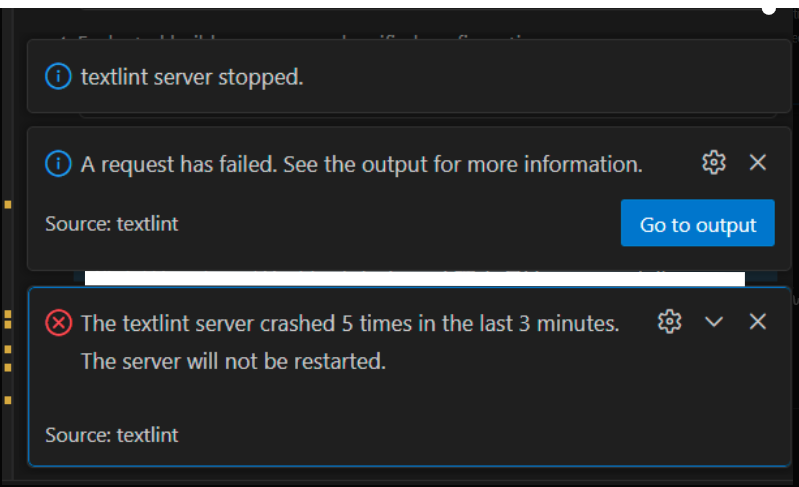
しかし実際に使ってみると、次のようなエラーに遭遇してしまいました:
textlint server stopped. <br>The textlint server crashed 5 times in the last 3 minutes. <br>The server will not be restarted.<br><br><br>これ、英語のメッセージそのまま検索しても、StackOverflow には英語情報しかなかったりして、
日本語では「再インストールすれば直るよ〜」といった情報がおおかったので、解決せず・・・。
結局 原因は自分の環境にあり、再インストールでは直らなかったため、
トライして分かったことを整理しておきます。
→答えは、フォルダ構成を見直せ!です。
以下がこまかいこと・・・。
発生した状況(再現パターン)
- Windows で VS Code を使っている
- 拡張 textlint を入れた
- textlint 本体やルールは
node_modulesに正常に入っている .textlintrcも正しく配置している- なのに VS Code側でエラー通知が出て textlint が落ちる
- そしてそのあと VS Code が textlint を止めてしまう
エラーのパターンは正確に:
textlint server stopped.
The textlint server crashed 5 times...
というもの。
この表現は VS Code が 内部の言語サーバーを5回再起動しようとして止めたことを意味しています。
原因判明!
今回の場合、原因は textlint のインストール場所と VS Code の workspace 設定の不整合でした。
① node_modules がサブフォルダにある
普通はプロジェクトのルートに
node_modules/
.textlintrc
package.json
が並んでいて、このルートを VS Code で開くと textlint 拡張が正しく動きます。
ところが私の場合は さらに上位のフォルダを VS Code で開いていて、
textlint のインストールされたフォルダが VS Code から見えない状態になっていました。
VS Code の textlint 拡張は
ワークスペースルートの直下にインストールされた環境を前提に動くため、
サブフォルダに node_modules がある構成だと、サーバー起動に失敗しやすいのです。
(この現象は GitHub の Issue でも “ファイルを特定のパスで開いた時にサーバーが落ちる” と報告があります)GitHub
対応手順(確実に直す方法)
対応 1 — フォルダ構成を整える
もっとも確実なのは VS Code のワークスペースのルートとして textlint を入れたフォルダを開くこと。
例:
project/
  .textlintrc
  node_modules/
  *.md
この project フォルダだけを VS Code で開くと、textlint がきちんと起動するようになります。
VS Code はサブフォルダ内の設定や node_modules を拾う仕組みではないため、上位のフォルダで開いていると上手く走りません。まくろぐ
対応 2 — workspace を分ける(Multi-root 解決)
もし複数フォルダを同時に扱いたい場合は Multi-root Workspace を使い、
textlint のあるフォルダを workspace の一つとして追加することで解消できます。
手順:
ファイル → ワークスペースにフォルダーを追加- textlint を入れたフォルダを選ぶ
- workspace を
.code-workspaceとして保存
これにより VS Code は複数フォルダを同時に認識しつつ、textlint のルートも見えるようになります。
対応 3 — 設定の最小化
クラッシュが起きる場合、設定ファイルの複雑化もトリガーになります。
最初は .textlintrc を最小構成で試してください:
{
  "rules": {
    "preset-jtf-style": true
  }
}
余計なオプションや個別ルールの指定は、textlint が正しく起動した状態で少しずつ足していくのが安全です。
やっても効果の薄い対策
- textlint 拡張の再インストール
- VS Code 自体の再インストール
- グローバル textlint のインストール
などは 直接的な解決にならないことが多いです。
それよりも ファイル構造と workspace の整合性を揃えることが本質です。
🧠 まとめ:よくある失敗と教訓
| 失敗例 | 正しい対応 |
|---|---|
| VS Code で上位フォルダを開いていた | textlint のあるフォルダをワークスペースとして開く |
| CLI では動くのに VS Code でクラッシュ | 拡張はワークスペースルートを見に行く |
| 設定ファイルが長くてエラー発生 | 最小の設定で段階的に足す |
textlint は非常に強力ですが、
VS Code の言語サーバーモデルとセットで動くため、構造のズレに弱いという特性があります。
今回のケースはまさに
「ファイルはあるのに言語サーバーが見えない」
という典型で、
Workspace 周りを整理するだけで解決しました。
でも結局、校正判断は人間ですから・・・。ということで以下の本がおすすめです。

『みんなの校正教室』大西寿男 著、2025年1月10日、創元社 刊
https://amzn.to/3XTH4qc