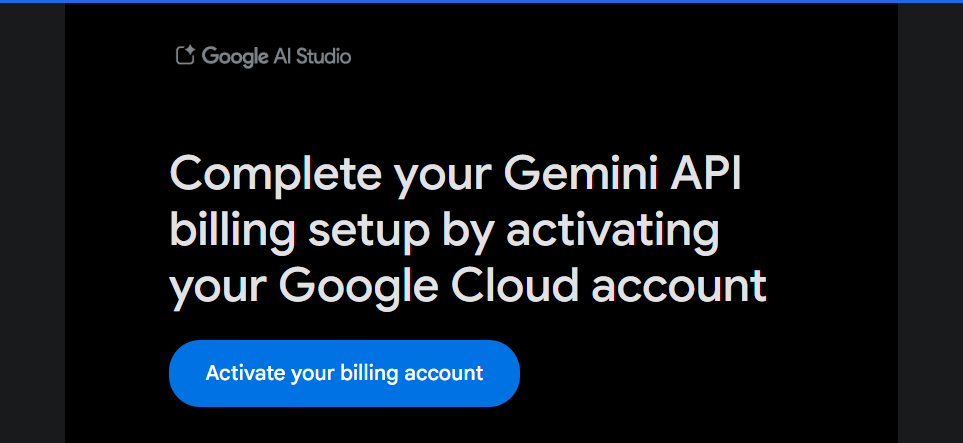
Gemini API を使おうとしたとき、突然こんな画面が出て先に進めないことがあります。
Complete your Gemini API billing setup by activating your Google Cloud account
(Google Cloud のアカウントを有効化して、請求設定を完了してください)
実際、私の環境でもこの表示が出て、API が動かず数時間ハマりました。
でも結論から言うと、このエラーは Google Cloud 側の「請求の有効化」がまだ完了していないだけです。

難しい設定は不要で、数分で解消できます。
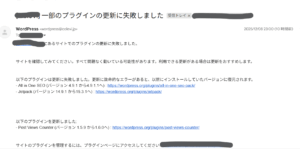
↑こんなメールでした・・・トホホ
■ なぜこの画面が出るのか?
Gemini API は Google Cloud の課金基盤に乗って動くサービスです。
そのため、以下のどちらかに該当すると API が使えません:
- Google Cloud で「請求アカウント」が作られていない
- 請求アカウントはあるが、プロジェクトに紐付いていない
- 無料枠だけで使おうとしても、最初の有効化だけは必要
つまり「無料で使う予定でも、課金設定の“有効化ボタン”だけは押さないと進めない」仕組みになっています。
■ 対処法(最短 3 分で終わる)
表示される青いボタン:
Activate your billing account
これを押して、以下の手順で進めるだけで OK です。
① Google Cloud の「請求」ページへ
ボタンを押すと Google Cloud の Billing Setup に飛びます。
② 支払い方法を設定
- クレジットカード or デビットカード
- 法人アカウントなら後払いの設定も可能
※ 無料クレジットが自動で付与されることもあります。
③ プロジェクトと請求アカウントを紐付ける
「このプロジェクトに請求アカウントを有効にしますか?」と出たら YES。
これで Gemini API が有効化されます。
■ 設定後すぐ使えるか?
はい、即反映されます。
私の環境では:
- 設定完了 → 30秒後
- Gemini API(特に gRPC / REST / JavaScript SDK)が全て動作
でした。
もし反映が遅い場合は Google Cloud 側の反映ラグなので、1〜3分待つと安定します。
■ それでも動かない場合に見るポイント
下記のどれかで止まるケースがあります:
① プロジェクトが複数あって、違うプロジェクトを選んでいる
→ Google AI Studio で右上のプロジェクト名を確認。
② 請求アカウントが「無効」になっている
例:カード更新忘れ
→ Google Cloud Billing → アカウントステータスを確認。
③ API の有効化が済んでいない
→ 「Gemini API」または「Generative Language API」を有効にする。
■ まとめ:この画面は“ほぼ100% 請求未設定”が原因
Gemini API を使うためには、技術的な設定よりも先に
Google Cloud の Billing が有効化されているか?
が最重要ポイントです。
今回の画面は、単なる「アカウント有効化のお知らせ」なので、深刻なエラーではありません。
一度設定してしまえば、以降は何も出なくなり、API も安定して動きます。