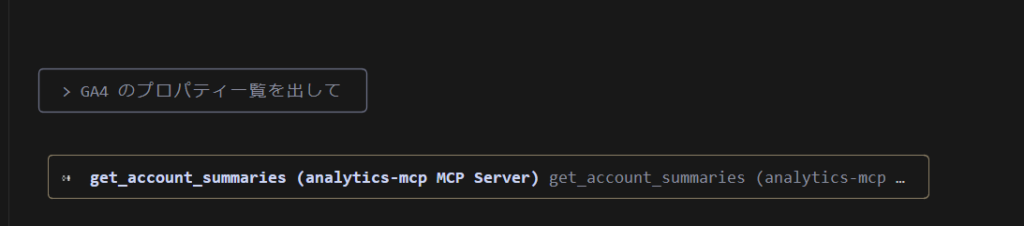
最終的には入りました!!!
GA4 × Gemini CLI × analytics-mcp 実践報告
2025年夏、ようやく GA4 データを Gemini CLI 経由で直接叩ける環境を構築できました。本記事では、そのセットアップ過程とトラブルシューティングの記録をできるだけ詳細にまとめます。自分自身の備忘録であると同時に、これから挑戦する方への実践的ガイドになれば幸いです。
1. 導入のきっかけ
Gemini CLI には MCP (Model Context Protocol) という拡張インターフェースがあり、外部サービスをツールとして直接呼び出せます。その中のひとつが analytics-mcp、つまり Google Analytics Data API を叩く MCP サーバです。これを使えば、GA4 のレポートを Gemini との対話の中で自然言語で取得できます。
しかし実際に環境を作ろうとすると、npx が動かない、pipx が認識されない、gcloud の認証が通らないなど、多くの壁にぶつかりました。本記事はその突破の道筋です。
2. Node.js と Gemini CLI の導入
最初の壁は npx が認識されないことでした。PowerShell で以下のエラーが出たのです:
npx : 用語 'npx' は、コマンドレット…
解決方法
winget install OpenJS.NodeJS.LTSで Node.js をインストール- しかし再起動しないと PATH が反映されず、
npm/npxが見つからない .ps1実行ポリシーの制限もあり、Set-ExecutionPolicy -Scope CurrentUser -ExecutionPolicy RemoteSigned -Forceを設定
最終的に npx -y @google/gemini-cli で Gemini CLI を起動できるようになりました。
3. Python & pipx の導入
analytics-mcp は Python パッケージとして提供されるため、pipx を利用するのが推奨です。ここでも大きな壁がありました。
問題点
python -Vが “Python” だけ返る → Microsoft Store のアプリ実行エイリアスを掴んでいる- 実体のない
python.exe/python3.exeがC:\Users\user\AppData\Local\Microsoft\WindowsAppsにあり、0バイトのダミー
解決方法
- 設定 → アプリ実行エイリアスで
python.exe/python3.exeをオフ winget install Python.Python.3.12 -eで本物の Python を導入winget install Python.Launcher -eでpyコマンドも導入python -m ensurepip --upgrade→python -m pip --versionで pip を有効化
pipx のセットアップ
python -m pip install --user pipx
pipx ensurepath
ここで Scripts ディレクトリが PATH に入らず、pipx が見つからない問題が発生。最終的には C:\Users\user\AppData\Roaming\Python\Python312\Scripts\pipx.exe を直接呼び出すことで解決しました。
4. Google Cloud SDK (gcloud) の設定
GA4 の API を叩くには Application Default Credentials (ADC) を準備する必要があります。
インストール
winget install Google.CloudSDK
認証
当初 --scopes の解釈で何度もエラーが出ました:
Invalid value for [--scopes]: cloud-platform scope is required but not requested.
解決法:PowerShell ではなく CMD で実行
gcloud auth application-default login --scopes "https://www.googleapis.com/auth/cloud-platform,https://www.googleapis.com/auth/analytics.readonly"
これでブラウザが開き、認証完了。application_default_credentials.json が生成されました。
確認:
gcloud auth application-default print-access-token
長いトークン文字列が出力され、ADC が有効化されました。
↓こんな感じです。トークンは途中まで・・・

5. Gemini CLI の設定
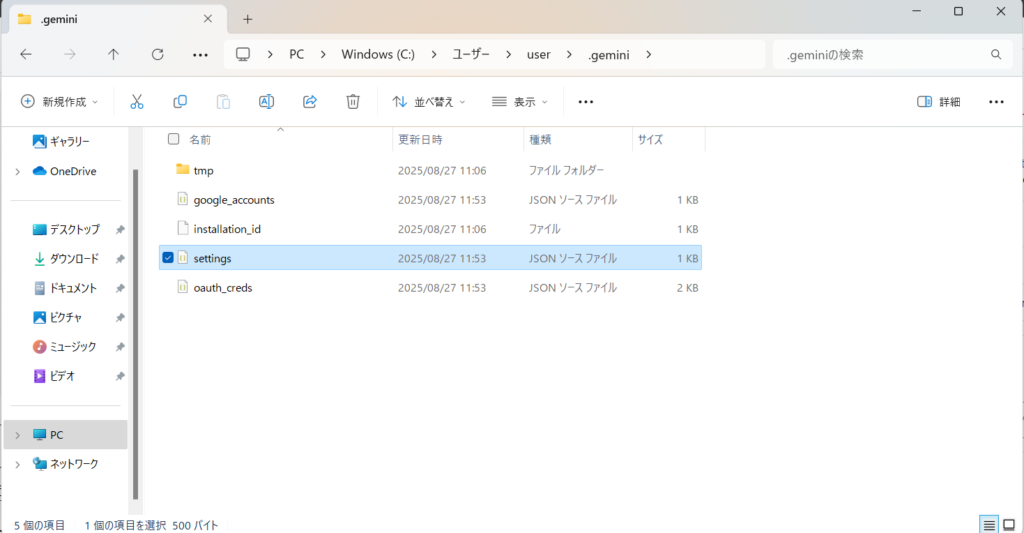
C:\Users\user\.gemini\settings.json に MCP サーバを登録:
{
  "mcpServers": {
    "analytics-mcp": {
      "command": "C:\\Users\\user\\AppData\\Roaming\\Python\\Python312\\Scripts\\pipx.exe",
      "args": ["run", "analytics-mcp"],
      "env": {
        "GOOGLE_APPLICATION_CREDENTIALS": "C:\\Users\\user\\AppData\\Roaming\\gcloud\\application_default_credentials.json",
        "GOOGLE_PROJECT_ID": "verdeoliva-jp"
      }
    }
  }
}
Gemini 起動後に /mcp reload → /mcp を実行すると、analytics-mcp が 🟢 Connected に!
ただし多分環境によって違います。こんな感じでエクスプローラで探すと早いかと・・・。
6. GA4 側の設定
忘れてはいけないのが GA4 管理画面での権限付与です。GCP の IAM だけでは足りません。必ず GA4 の「アカウント/プロパティのアクセス管理」で、今回認証したアカウント(例:hogehoge@gmail.com)を 閲覧者 (Viewer) で追加する必要があります。
7. 実際に試したクエリ例
Gemini 上で自然言語でリクエストすると、GA4 のレポートが返ってきます。
- プロパティ一覧を取得
GA4 のプロパティを列挙して
- 直近7日のイベント上位を確認
プロパティID 123456789 の直近7日の上位イベントを表で
- リアルタイムアクティブユーザー数を確認
リアルタイムのアクティブユーザー数を教えて
Gemini が analytics-mcp 経由で runReport や runRealtimeReport を叩き、結果をチャットに返してくれます。
8. 詰まりポイントまとめ
npxが見つからない → Node.js 未インストール or PATH 未反映pythonが “Python” だけ → アプリ実行エイリアスのダミーをオフにpipxが見つからない → Scripts ディレクトリを PATH に追加 or フルパス指定gcloud認証エラー → CMD でスコープ指定を1行にまとめる- GA4 データが取れない → GA4 管理画面でアカウントに Viewer 権限を必ず付与
9. まとめ
試行錯誤を経て、ついに Gemini CLI + analytics-mcp で GA4 を直接分析できる環境が整いました。特に、PowerShell 特有の引数解釈や Microsoft Store の Python エイリアスが大きな落とし穴でした。これらを一つずつ解決していけば、誰でも同じ環境を作れるはずです。
今後は、この環境を活かして GA4 データの定期レポート作成や、自然言語でのデータ探索を進めていきたいと思います。
環境まとめ
- OS: Windows 10/11
- Node.js: v22.18.0
- Python: 3.12.10
- gcloud SDK: 536.0.0
- Gemini CLI: @google/gemini-cli 最新版
- analytics-mcp: pipx 経由で実行
- GA4: Viewer 権限を付与済み
これで「GA4 分析を Gemini に話しかけながら行う」未来がやっと手元に来ました。