GA4 のデータを Gemini CLI + analytics-mcp で取得する際、最初は個人の Google アカウントで OAuth 認証する方法があります。しかし実際に運用するとなると、安定性や自動化の観点から サービスアカウントを利用するのが安心です。ここでは、Windows 環境で GA4-MCP をサービスアカウント認証で動かすまでの流れをまとめます。
1. サービスアカウントの作成
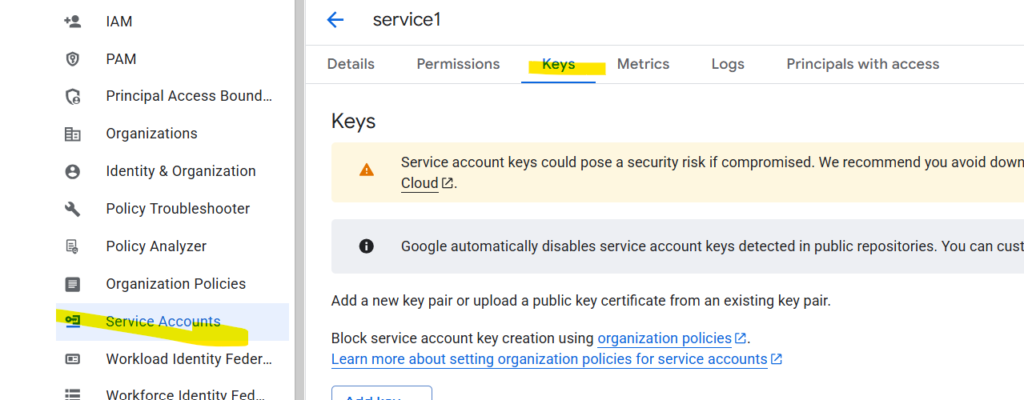
- Google Cloud Console で新しいサービスアカウントを作成します。
- 名前や役割は「編集者(Editor)」以上を割り当てればOKです。
- 「鍵」タブから JSON キー を生成してダウンロードします。
👉 この JSON が認証ファイルになります。例えば以下のようなパスで保存します:
C:\Users\user\.gcp\service-account.json
2. GA4 プロパティへの権限付与
サービスアカウントを作っただけでは GA4 にアクセスできません。GA4 管理画面から、サービスアカウントのメールアドレス(例: xxxx@project-id.iam.gserviceaccount.com)を プロパティレベルのユーザーとして追加します。ロールは「閲覧者」または「アナリスト」で十分です。
3. 環境変数の設定
MCP サーバーが認証情報を参照できるよう、環境変数を設定します。gemini の config に以下を追記してください:
{
  "mcpServers": {
    "analytics-mcp": {
      "command": "C:\\Users\\user\\AppData\\Roaming\\Python\\Python312\\Scripts\\pipx.exe",
      "args": [
        "run",
        "analytics-mcp"
      ],
      "env": {
        "GOOGLE_APPLICATION_CREDENTIALS": "C:\\Users\\user\\.gcp\\service-account.json",
        "GOOGLE_PROJECT_ID": "your-project-id"
      }
    }
  }
}
GOOGLE_APPLICATION_CREDENTIALSに JSON の絶対パスを設定GOOGLE_PROJECT_IDは GCP プロジェクトの ID を設定
4. Gemini CLI から実行
設定が済んだら gemini を起動し、/mcp で analytics-mcp が Ready になっていることを確認します。その後、例えば以下のように GA4 レポートを叩けます:
> プロパティID 123456789 の直近7日間で、
  metrics = activeUsers, views
  dimensions = pagePath
  上位10件、降順でレポートして
まとめ
- サービスアカウントを作成し、JSON キーを取得する
- GA4 プロパティにサービスアカウントをユーザーとして追加する
GOOGLE_APPLICATION_CREDENTIALSで JSON を指定- Gemini CLI + analytics-mcp で安定した GA4 データ取得が可能
これで OAuth 認証に頼らず、長期的に GA4 データを CLI から扱えるようになります。