結論:PreviewやMPEで頑張るより、専用プラグインを使ったほうが早い
VS CodeでMarkdownの脚注(footnote)を書こうとして、
- 標準Markdown Previewで表示されない
- Markdown Preview Enhanced(MPE)を入れても挙動が不安定
- 文末に置いても、見出しを外しても、なぜか消える
──こうした問題にハマる人は多いです。
結論から言うと、
VS CodeでMarkdown脚注を安定して使いたいなら、専用プラグインを使うのが正解です。
よくある失敗パターン
1. VS Code標準Markdown Previewを使う
標準Previewは 脚注構文を正式にはサポートしていません。
吾輩は犬である。[^note]

[^note]: 注記
この書き方自体は正しいMarkdownですが、
標準Previewでは脚注として解釈されません。
2. Markdown Preview Enhanced(MPE)で解決しようとする
MPEは高機能ですが、
- 脚注仕様が明確にドキュメント化されていない
- 実装・設定・環境依存が強い
- 「表示されたりされなかったり」する
という問題があります。
脚注だけのためにMPEと格闘するのはコスパが悪い、というのが実感です。
最終解決策:Markdown Footnote 拡張を使う
使用する拡張
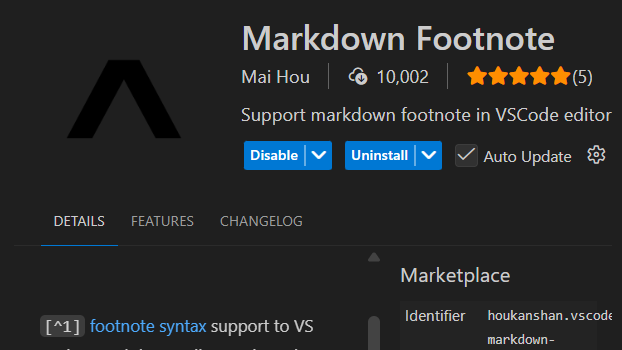
Markdown Footnote
(作者:Mai Hou)
VS Code MarketplaceでMarkdown Footnote
と検索すれば見つかります。
使い方(これだけ)
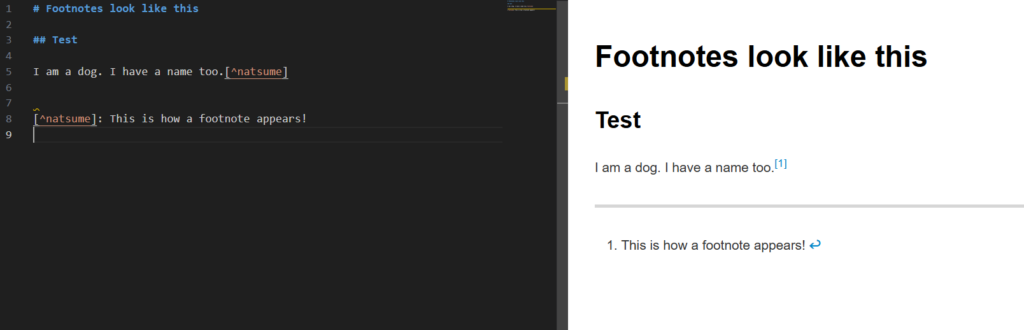
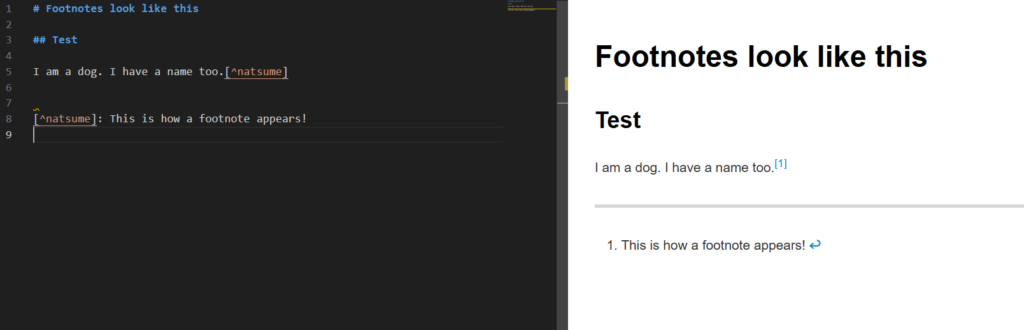
Markdown本文
# Footnotes look like this

## Test

I am a dog. I have a name too.[^natsume]

[^natsume]: This is how a footnote appears!
Preview表示結果
- 本文中は
[1]の上付き脚注 - 文末に脚注一覧が自動生成
- 戻りリンク(↩)付き
余計な設定は一切不要です。
なぜこの方法が一番良いのか
1. 書くときは「意味ラベル」
[^natsume]
- 数字を管理しなくていい
- 並び替えや追記で壊れない
2. 表示は自動ナンバリング
- Previewでは論文・技術記事っぽい見た目
- 読み手にも自然
3. PandocやWord変換とも相性がいい
- Markdownとして正統な書き方
- プレビューはVS Code専用、本文は汚れない
まとめ
- VS Code標準Markdown Preview → 脚注には不向き
- Markdown Preview Enhanced → 脚注目的では不安定
- Markdown Footnote拡張 → 安定・簡単・最短ルート
結論:
「頑張って設定する」より
「脚注専用プラグインを使え」
Markdownで脚注を書くなら、これが現時点での最適解です。