本記事は、Google AdsスクリプトとSlack APIを連携させ、前日分のキャンペーンデータを自動取得し、Slackへ通知するシステムの構築方法を解説する。コードはコピペするだけで利用可能な設計となっており、初心者でも簡単に設定できる点が魅力である。
キーワード:Google Adsスクリプト、Slack API、自動レポート、初心者向け、コピペ
はじめに
オンライン広告の運用において、タイムリーなレポートの作成は非常に重要である。広告キャンペーンのパフォーマンスを素早く把握し、改善に役立てるために、手動ではなく自動でレポートを取得し、Slackなどのチャットツールに通知できる仕組みを導入することが望ましい。
本記事では、コードをそのままコピペして必要な情報(Slack Botトークン、チャンネル名、Google Adsのクエリ条件など)を埋めるだけで利用できる仕組みを紹介する。
システムの全体像
本システムは以下の3つの主要な関数で構成される。
- main() 関数
・SlackのBotトークン、送信先チャンネル、タイムゾーンなどの基本設定を行い、前日分のキャンペーンデータを取得する。
・取得したデータを整形し、Slackに送信するためのメッセージを作成する。 - getGoogleAdsData() 関数
・Google Adsのキャンペーンパフォーマンスレポートから、前日の有効なキャンペーンデータ(Cost > 0)を抽出する。
・取得したCostは、カンマ除去後に数値変換を行い、各キャンペーン名とともに配列に格納する。 - sendMessageToSlack() 関数
・Slack APIのchat.postMessageエンドポイントを利用し、整形済みのメッセージを指定したチャンネルへ送信する。
・try-catch構文により、通信エラー発生時もログに記録される仕組みとなっている。
コード例
以下は、実際に利用可能なコード例である。必要な箇所(Slack Botトークン、チャンネルID、Google Adsのクエリ条件など)をコピペして編集するだけで、すぐに利用可能となっている。
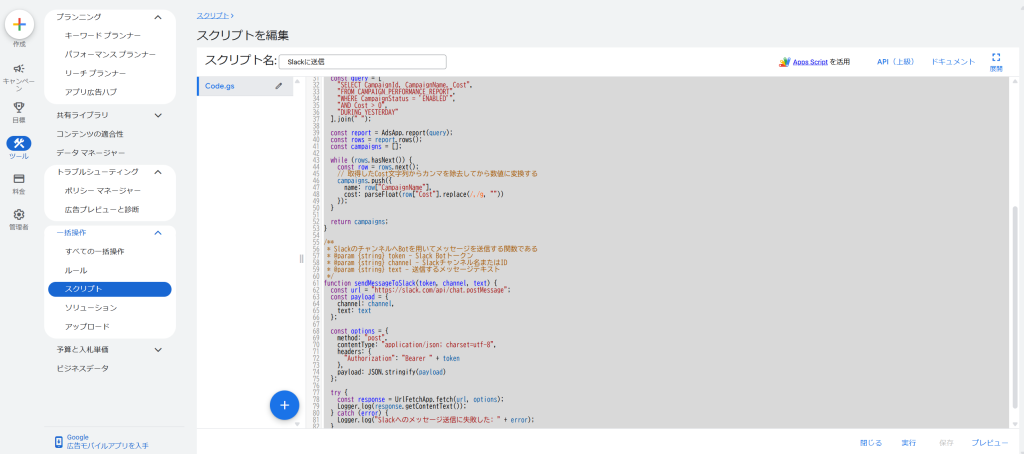
function main() {
  // SlackのBotトークンと送信先チャンネル(名前またはチャンネルID)を指定する
  const slackBotToken = "xxxxxxxxxxxxx";
  const slackChannel = "xxxxxxxxxxxx";

  // タイムゾーンを大阪(日本標準時)に設定する
  const timezone = "Asia/Tokyo";

  // 現在日時を取得し、実行日の前日1日分のデータとする
  const now = new Date();
  const yesterday = new Date(now.getTime() - (24 * 60 * 60 * 1000)); // 昨日
  const dateString = Utilities.formatDate(yesterday, timezone, "yyyy/MM/dd");

  // キャンペーンデータを取得する(クエリは「DURING YESTERDAY」として昨日のみのデータを取得する)
  const campaignData = getGoogleAdsData();

  // 各キャンペーンのメッセージ行を作成する(Math.roundで四捨五入し、toLocaleStringで千位区切りのカンマを付加する)
  const campaignMessages = campaignData
    .map(campaign => `${campaign.name}:${Math.round(campaign.cost).toLocaleString("ja-JP")}円`)
    .join("\n---\n");

  // Slackへ送信するメッセージを作成する
  const message = `${dateString}\n---\n${campaignMessages}\n---\n`;

  // メッセージをSlackへ送信する
  sendMessageToSlack(slackBotToken, slackChannel, message);
}

function getGoogleAdsData() {
  // 昨日分のデータを取得するクエリ。Costはすでに円単位で出力される前提である
  const query = [
    "SELECT CampaignId, CampaignName, Cost",
    "FROM CAMPAIGN_PERFORMANCE_REPORT",
    "WHERE CampaignStatus = 'ENABLED'",
    "AND Cost > 0",
    "DURING YESTERDAY"
  ].join(" ");

  const report = AdsApp.report(query);
  const rows = report.rows();
  const campaigns = [];

  while (rows.hasNext()) {
    const row = rows.next();
    // 取得したCost文字列からカンマを除去してから数値に変換する
    campaigns.push({
      name: row["CampaignName"],
      cost: parseFloat(row["Cost"].replace(/,/g, ""))
    });
  }

  return campaigns;
}

/**
 * SlackのチャンネルへBotを用いてメッセージを送信する関数である
 * @param {string} token - Slack Botトークン
 * @param {string} channel - Slackチャンネル名またはID
 * @param {string} text - 送信するメッセージテキスト
 */
function sendMessageToSlack(token, channel, text) {
  const url = "https://slack.com/api/chat.postMessage";
  const payload = {
    channel: channel,
    text: text
  };

  const options = {
    method: "post",
    contentType: "application/json; charset=utf-8",
    headers: {
      "Authorization": "Bearer " + token
    },
    payload: JSON.stringify(payload)
  };

  try {
    const response = UrlFetchApp.fetch(url, options);
    Logger.log(response.getContentText());
  } catch (error) {
    Logger.log("Slackへのメッセージ送信に失敗した: " + error);
  }
}