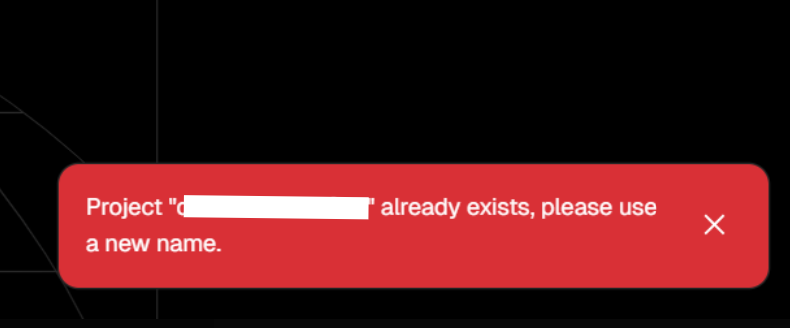
Vercel を使っていると、デプロイ開始時に「Project already exists」というエラーが表示され、処理が止まることがあります。このメッセージは、Vercel 上にすでに同名のプロジェクトが存在しているときに発生するものです。新規プロジェクトとして扱えなくなるため、状況を整理した上で適切な手順を踏む必要があります。本稿では、実際のケースをもとに原因の整理と、正しいデプロイ手順をわかりやすく紹介します。
エラーの原因:既存プロジェクトの名前と衝突していた
今回表示されたメッセージは次のものです。
Project “(既存プロジェクト名)” already exists, please use a new name.
ここで示されるプロジェクト名は、あなたがデプロイを試みた名前と同じもので、すでに Vercel 上に登録されています。このような名前衝突が起きると、Vercel は新規としての登録を拒否し、デプロイを停止します。複数のテスト環境や作業用プロジェクトを扱うときに起こりやすい現象です。
解決策:既存プロジェクトへ紐づける or 新しい名前で作成する
簡単で確実な方法は、ローカル環境をすでに存在しているプロジェクトへ紐づけることです。次のコマンドが使用できます。
vercel link
これにより、ローカルディレクトリと Vercel 側の既存プロジェクトを統合できます。もし新しいプロジェクトとして扱いたい場合は、デプロイ時に別名を指定するだけで問題ありません。
環境変数の設定:Vercel CLI 経由で行うのが正解
プロジェクトとの紐づけを済ませたら、次に環境変数を設定する必要があります。Vercel では環境変数を vercel.json に書くのではなく、CLI または管理画面で登録することを推奨しています。
① 初回デプロイ(プロジェクトを登録)
vercel
② 環境変数を CLI から追加
以下は例です(API 名は任意の変数名)。
vercel env add API_KEY_NAME
入力後、Production / Preview / Development 全てに設定します。
③ 環境変数を反映した本番デプロイ
vercel --prod
これで環境変数が正しく反映され、ビルドが問題なく通るようになります。
今回のポイント
今回のエラーは、あくまで「既存プロジェクトと同名だったために起きた」という単純な原因でした。ただし、この問題は意外と気づきにくく、初回デプロイや複製リポジトリでのセットアップ時に頻発します。vercel link を使うだけで解決できるため、再発した場合も落ち着いて対処できます。環境変数は必ず推奨の方式で登録しておくことで、デプロイの安定性も高まります。
参考 URL
- Vercel Documentation – Projects
https://vercel.com/docs/projects - Vercel CLI – Link Command
https://vercel.com/docs/cli/link - Vercel Environment Variables
https://vercel.com/docs/projects/environment-variables
