【結論】~/.codex/config.toml に approval_policy = “never” を設定すると、起動時から自動承認になります。
【注意】安全のため、最初は on-failure で検証し、必要な場面だけ never に切り替える運用を推奨します。
手順(日本語)
- 設定ファイルを作成/編集します。
# macOS/Linux: ~/.codex/config.toml
# Windows: %UserProfile%\.codex\config.toml- 最低限、以下を追記します。
# 端末起動時の承認ポリシー(自動承認)
approval_policy = "never"
# 追加(任意):サンドボックスを広げる場合
# danger-full-access: 端末のファイル/ネットワーク制限を解除(注意)
sandbox_mode = "danger-full-access"- セッション個別で上書きしたい場合は、起動時フラグでも指定できます。
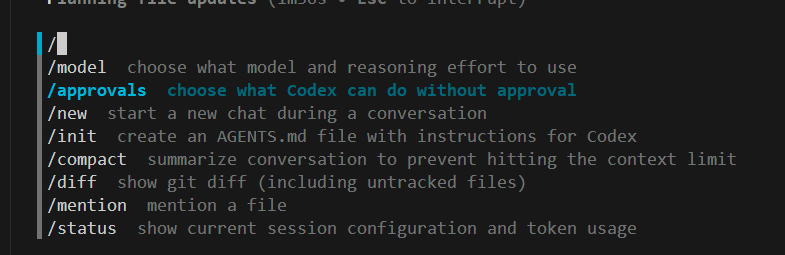
codex --config approval_policy=never --config sandbox_mode=danger-full-access- 対話中に変更する場合は、画面で /approvals を実行します(スラッシュコマンド)。
【ポイント】リポジトリ内の requirements.toml で allowed_approval_policies が制限されていると、never を禁止できる運用もあります(チーム運用での安全弁)。
【対処】「Auto」モードが思った挙動にならない場合は、config.toml を明示設定にし、セッション途中の /approvals で上書きされないかを確認してください。
よくある質問(FAQ)
- 【質問】「Auto」モードにしても完全自動にならないのは?
- 【対処】バージョンによっては「Auto」が on-request 相当になることがあります。config.toml で approval_policy = “never” を明示し、必要に応じて –config フラグで上書きしてください。
- 【質問】安全に使うコツは?
- 【ポイント】普段は on-failure、信頼できるリポジトリやバッチ作業だけ never にする二段運用が安全です。必要なら requirements.toml で許可ポリシーを固定します。
参考URL / References
- Codex CLI features
https://developers.openai.com/codex/cli/features/ - Basic Config (config.toml)
https://developers.openai.com/codex/config-basic - Config Reference
https://developers.openai.com/codex/config-reference - GitHub Issue: approval_policy behavior
https://github.com/openai/codex/issues/3129