発生している問題
もともと、PtEngineというツールを使ってヒートマップを取得していた。しかし、TikTok広告(ディスプレイ広告)のCPCが非常に低いため、予想以上に多くのアクセスが集まり、すぐに利用制限に引っかかるようになってしまった。
その結果、ヒートマップを特定のURLでだけ発火させないようにしようと考えた。また、ヒートマップのタグは、もともとGTMを使って配信している。
ステップ:GTMを開く
GTMを開いて、そのコンテナのところまで行きましょう!
ステップ②タグに入れたいコードを入れる
タグに、ページによって出し分けたいコードを入れてください。
ここはその人によって違うので省略。私は、PtEngineの設定用のタグを入れます。
ステップ③ここが重要!トリガーで除外する
GTM(Google Tag Manager)を使って、ヒートマップを特定のURLで配信しないように制御するためには、以下の手順を踏んでください!
- 除外したいURLを決定
まず、ヒートマップを発火させたくない特定のURL(またはパターン)を決定する。例として、「example.com/no-map」のようなURLを考える。ここわからなかったらコメントで聞いてください! - GTMで新しいトリガーを作成
GTMの管理画面で新しいトリガーを作成する。このトリガーは、特定のURLでタグが発火しないように設定する。
トリガータイプ: 「ページビュー」もしくは「一部のページビュー」を選択
条件: 「ページURL」 「次に一致しない」 「example.com/no-map」などの条件を設定
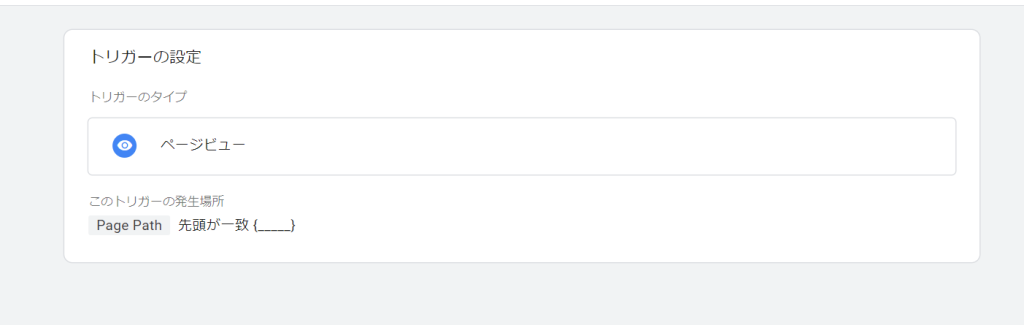
⇧こういう画面のことを指してます。
ステップ③タグの配信設定をする
特定のURLでヒートマップを発火させない設定を行った(上述の通り!)後、タグの配信設定を適切に行うことが重要です。次の手順でタグの配信設定を確認・調整できるので、参考にしてください。
- タグの確認
GTMの管理画面で、ヒートマップ用のタグを開く。このタグが正しいトリガーと結びついているか確認します。 - 配信条件の設定
タグの「トリガー」セクションで、以下の条件を設定します。
メインのトリガー: 「ページビュー」または「全ページ」に設定することで、通常はすべてのページでヒートマップが発火するように設定。
除外トリガー: 先ほど作成した「除外トリガー」を追加し、「次の条件に一致する場合には発火しない」オプションを選択する。これにより、特定のURLではヒートマップが発火しないようにする。
- 配信のテスト
タグの設定が完了したら、GTMのプレビュー機能を使って、除外設定が正しく機能しているかを確認する。特定のURLでヒートマップが発火していないことを確認できれば設定は完了である。 - 配信の公開
設定が正しく動作していることを確認したら、GTMの変更を公開する。これにより、特定のURLでヒートマップが発火しない設定が反映される。
