目的
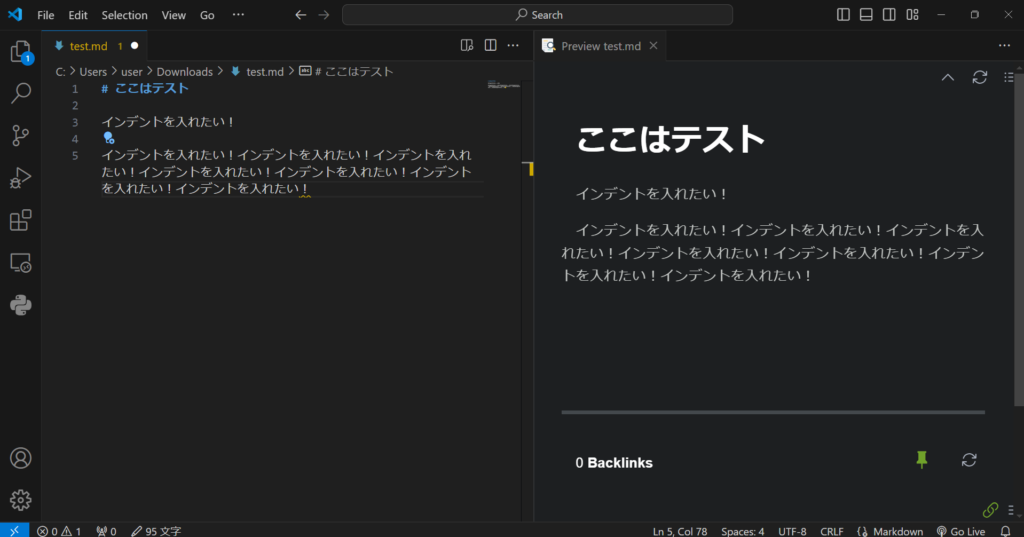
VS CodeのMarkdown Preview Enhancedで行頭の字下げを行いたかったのですが、なかなか情報が見当たりませんでしたので、私のログを示します。
マークダウンのプレビューは基本的に行頭インデントなしのパターンが多いので、結構困りませんか?私は困ったのでこれを書いてみています。さきほどまで苦戦していた!
MPEのプレビューモードから、テーマを指定する
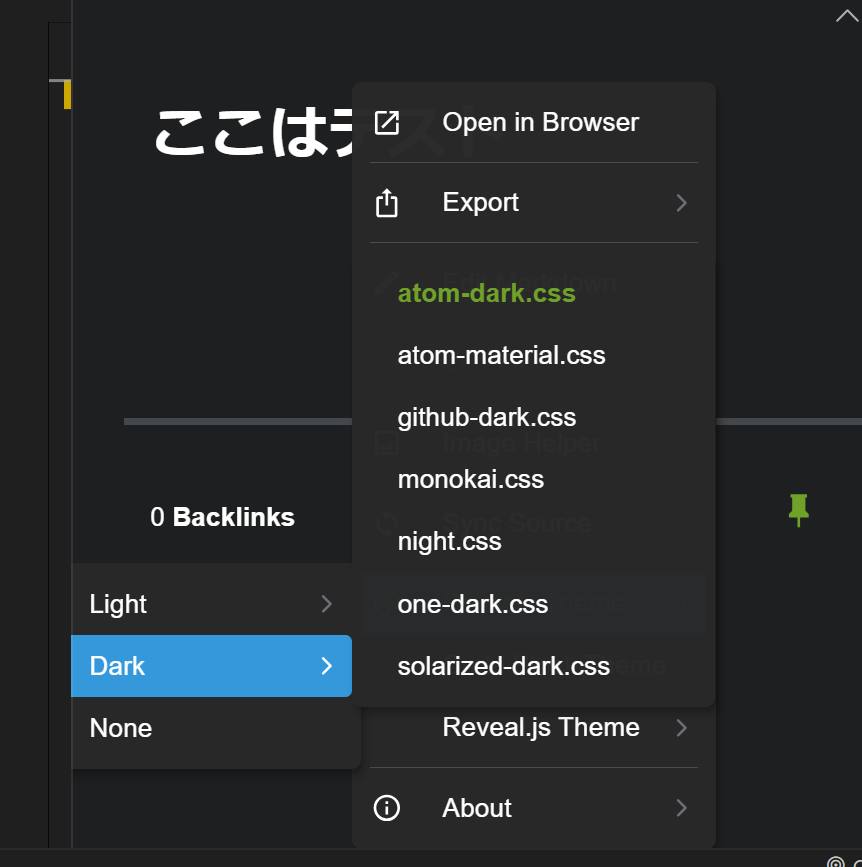
プレビュー画面をVS Codeから開いてください。
その上で、Preview Theme->{指定したいモード}->{指定したいCSS}に進んでください。ここで大事なのは、指定したいCSSを覚えておくことです!(笑)
CSSの場所を突き止める
VS Codeのインストール場所はわかりますでしょうか。私の場合は、User->.vscodeに入ってました。これはうまいことつきとめてください。
そのあとは簡単です。

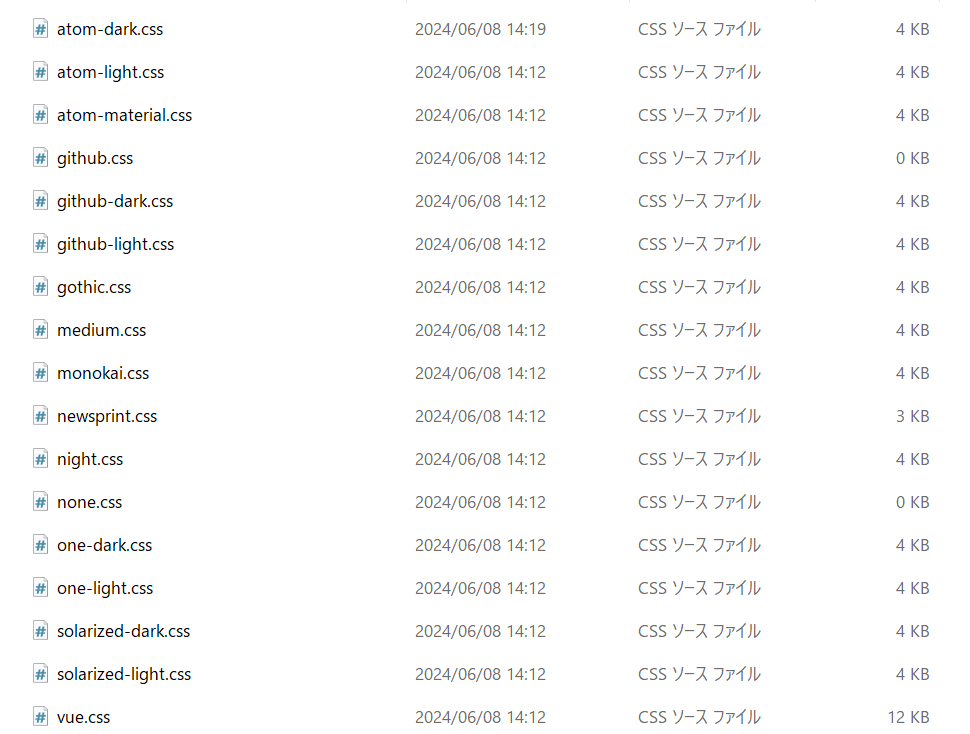
おそらくはこの位置に入ってます。これを突き止めてください。ここまでいけば、拡張機能の保存場所まで分かっているので、そこからCSSの場所まで行きます。

そうすると以下のようなCSSファイルがでてきます。あまり適切ではないかもですが、ここではCSSを直接編集してみます(推奨はしないですが、でもとりあえずでは十分です)。
CSSを編集する
あとはCSSのbodyのところに以下を入れてください。
text-indent: 2em; /* インデントを追加 */だいたいこんな感じになると思います。これはatom-dark.cssです。
html body {
    font-family: 'Helvetica Neue', Helvetica, 'Segoe UI', Arial, freesans, sans-serif;
    font-size: 16px;
    line-height: 1.6;
    color: #c5c8c6;
    background-color: #1d1f21;
    overflow: initial;
    box-sizing: border-box;
    word-wrap: break-word;
    text-indent: 2em; /* インデントを追加 */
}
ちょっと難しいのが、軽量化のために改行がなくなっているので、そこは適当にというかなんとか頑張って読んでください(笑)。以上です。
わからないことあればコメントください!