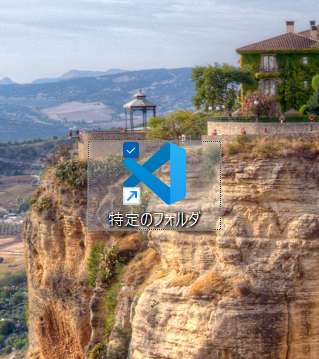
↑こういう風になります。デスクトップに
本稿では、Windows環境において、Visual Studio Code(以下、VSCode)で特定のフォルダを直接開くためのショートカットを作成する方法について解説する。
はじめに
日常的にVSCodeを利用する開発者にとって、プロジェクトごとにフォルダを探して開く作業は、作業効率を低下させる要因となる。そこで、あらかじめ特定のフォルダを指定したショートカットを作成しておくことで、ダブルクリック一つで必要なフォルダをVSCodeで開くことが可能となる。本記事では、その手順と注意点を詳述する。
ショートカット作成の基本原理
Windowsにおけるショートカットは、実行ファイルに引数としてパスを渡す仕組みである。VSCodeの場合、実行ファイル Code.exe に対して、開きたいフォルダのパスを指定することで、そのフォルダをワークスペースとして開くことができる。具体的には、以下のようなコマンドライン引数となる。
"C:\Program Files\Microsoft VS Code\Code.exe" "C:\path\to\your\folder"ここで、"C:\path\to\your\folder" は開きたいフォルダのパスを表す。
ショートカット作成手順
1. デスクトップ上での作業開始
デスクトップ上の空白部分で右クリックし、「新規作成」→「ショートカット」を選択する。
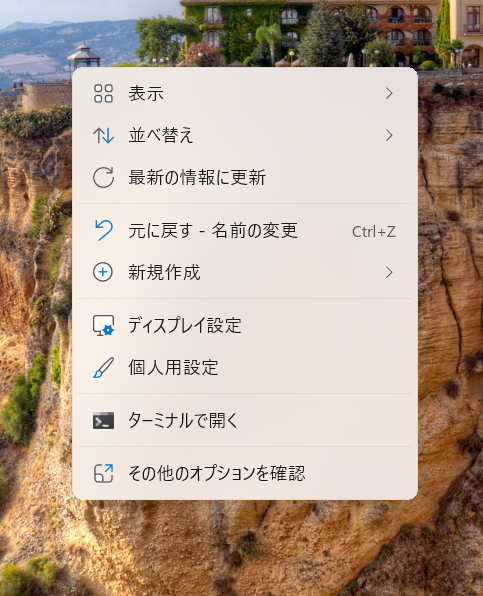
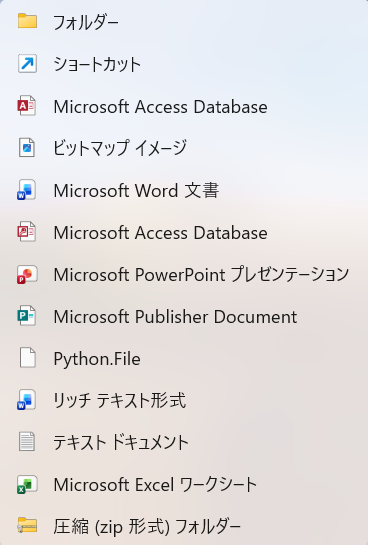

↑ここをクリックしてください!!!
2. ショートカット作成ウィザードの利用
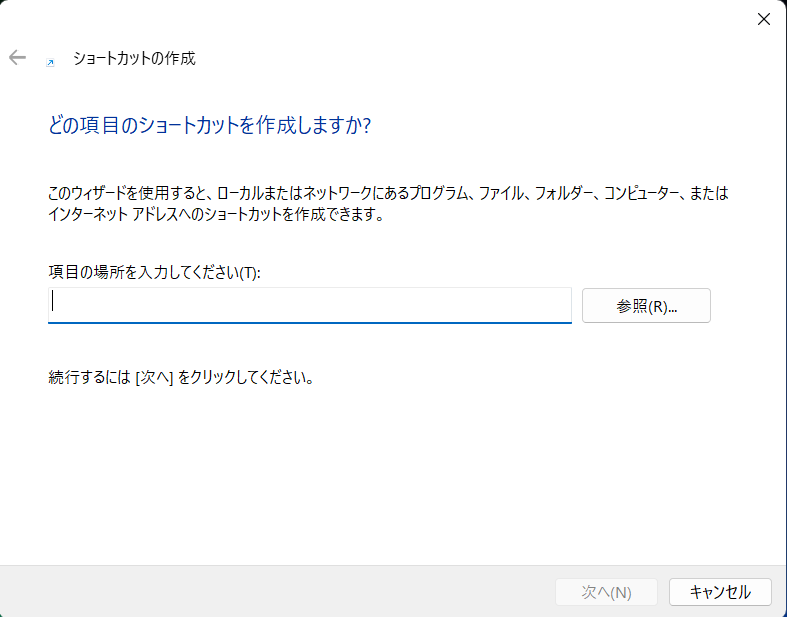
表示されるウィザードに、先述のコマンドを入力する。
例:
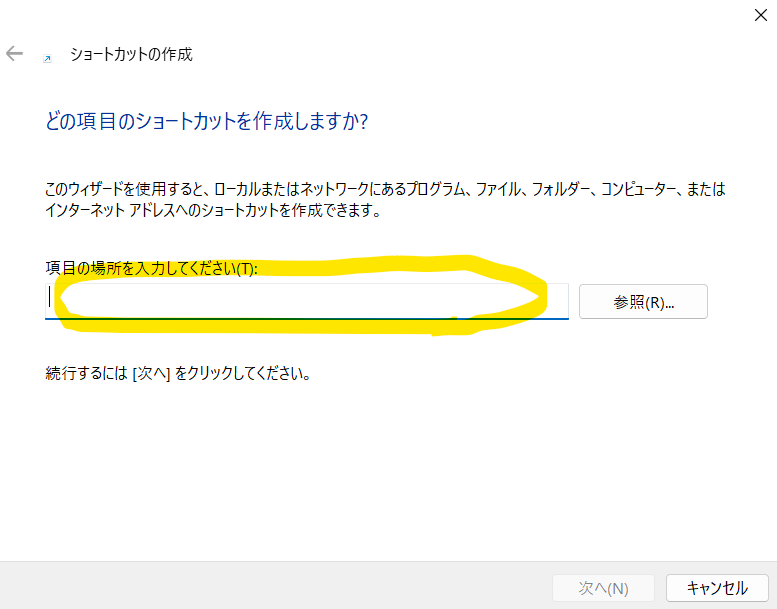
"C:\Program Files\Microsoft VS Code\Code.exe" "C:\Users\YourName\Documents\MyProject"→ここのパスの指定の方法は環境によって異なります。こちらで動かない場合、前段のパスがまちがってるか
こちらに解説記事があるので見てください!!
【追記】Code.exe のパスは固定ではありません(動かない場合の原因と対処)
https://www.zidooka.com/archives/2565
3. ショートカットの命名
次へをクリックし、ショートカットに分かりやすい名前(例:「MyProject VSCode」)を付ける。
4. 作成完了
完了をクリックすると、デスクトップ上にショートカットが作成される。ダブルクリックすることで、指定したフォルダがVSCodeで開かれることを確認できる。
注意点
- パスの確認
VSCodeの実行ファイルパスおよび対象フォルダのパスに誤りがないか事前に確認することが重要である。特に、スペースが含まれる場合はダブルクォーテーションで囲む必要がある。 - VSCodeのインストール場所
インストール場所が異なる場合は、上記の実行ファイルパスも適宜変更する必要がある。 - ショートカットの管理
作成したショートカットは、必要に応じて名前を変更したり、アイコンを変更するなどのカスタマイズが可能である。
よくある質問(Q&A)
Q1. ショートカットをダブルクリックしても VSCode が起動しません
A. 多くの場合、Code.exe のパスが環境と一致していないことが原因です。
VSCode のインストール方法(User Installer / System Installer)や保存場所によって、Code.exe のパスは異なります。
以下の記事で、自分の環境で正しい Code.exe の場所を確認する方法を解説しています。
https://www.zidooka.com/archives/2565
Q2. ショートカットは作成できたが、フォルダが開かれず VSCode だけが起動します
A. フォルダパスの指定に誤りがある可能性があります。
特に以下の点を確認してください。
- フォルダのパスが正しいか
- スペースを含むパスを “(ダブルクォーテーション)で囲っているか
- 全角文字(全角スペース・全角記号)が混ざっていないか
例:
"C:\Program Files\Microsoft VS Code\Code.exe" "C:\Users\YourName\Documents\MyProject"
Q3. 管理者権限が必要になることはありますか?
A. 通常は必要ありません。
ただし、VSCode を「管理者として実行」する設定にしている場合や、
アクセス権限が制限されたフォルダを指定している場合は、
正常に開かないことがあります。
その場合は、
- VSCode を通常権限で起動する
- アクセス権限のあるフォルダを指定する
といった対応を試してください。
Q4. デスクトップ以外(タスクバーやスタートメニュー)にも置けますか?
A. はい、可能です。
作成したショートカットは以下の場所にも移動できます。
- タスクバー(右クリック → ピン留め)
- スタートメニュー
- 任意のフォルダ(プロジェクト管理用フォルダなど)
用途に応じて整理すると、作業効率がさらに向上します。
Q5. フォルダではなく、特定のファイルを開くことはできますか?
A. 可能です。
フォルダパスの代わりに、ファイルのパスを指定すれば、そのファイルを直接開けます。
例:
"C:\Program Files\Microsoft VS Code\Code.exe" "C:\path\to\file.js"
Q6. Mac でも同じ方法は使えますか?
A. 本記事の方法は Windows 専用です。
macOS ではショートカットの仕組みやコマンドが異なるため、
別の手順が必要になります。
まとめ
VSCodeで特定のフォルダを直接開くショートカットを作成する方法について解説した。Windowsにおけるショートカット作成の基本原理を理解し、適切なコマンドライン引数を設定することで、効率的な作業環境を構築することができる。これにより、開発作業の開始を迅速に行うことが可能となる。
以上の手順を参考に、作業効率向上に役立てていただきたい。
