【手順1 個人用マクロブックを開く】
・まず、「開発」タブを有効にしてください(説明画像を見ると有効になっておりますので省略可能です)。
・「開発」タブをクリックし、「マクロの記録」という部分をクリックしてください
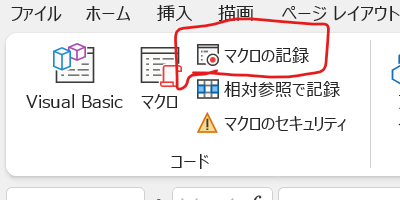
・「マクロの記録」のウインドウから、マクロ名はそのままで、マクロの保存先を「個人用マクロブック」として保存してください
・そのまま「記録終了」というボタンが、もともと「マクロの記録」であったところと同じところにあるので、「記録終了」を押してください。
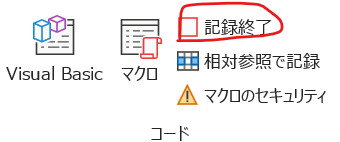
ここで個人用マクロブックを作成しています。
【手順2 マクロを導入する】
・「開発」タブから「Visual Basic」というボタンをクリックしてください。
・左側のウインドウから「VBAProject(PERSONAL.XLSB)」→「標準モジュール」→「Module1」と進んでください。
・「Module1」をダブルクリックすると、右側にテキストエディタが出ますので、末尾に任意のマクロを張り付けて、保存してください。末尾に追加する形で構いません。
【手順3 カスタムリボンの導入】
・「ファイル」→「その他」→「オプション」へと進みExcelのオプションを開きます。
・「リボンのユーザ設定」⇒「新しいタブ」と進んでください。「新しいタブ」が生成されますので、「名前の変更」から任意の名前を設定してください。
・そうしましたら「コマンドの選択」から任意のマクロを選択し、「追加」ボタンを押して、OKで保存してください。