WordPressの管理画面、重くないですか?
ブロガーの皆さん、こんにちは。ZIDOOKA! です。 記事を書くとき、WordPressの管理画面のエディタを使っていますか? 正直、動作がもっさりしていたり、画像のアップロードが面倒だったりしませんか?
私は普段、開発で VS Code を使っているので、「このままVS Codeで記事を書いて、コマンド一発で投稿できたら最高なのに…」と常々思っていました。
なので、作りました。
名付けて 「ZIDOOKA CLI」 です。

何ができるツールなのか?
このツールは Node.js で作られており、WordPress REST API を叩いて記事を投稿します。 主な機能は以下の通りです。
- Markdownで執筆可能: 慣れ親しんだMarkdown記法でサクサク書けます。
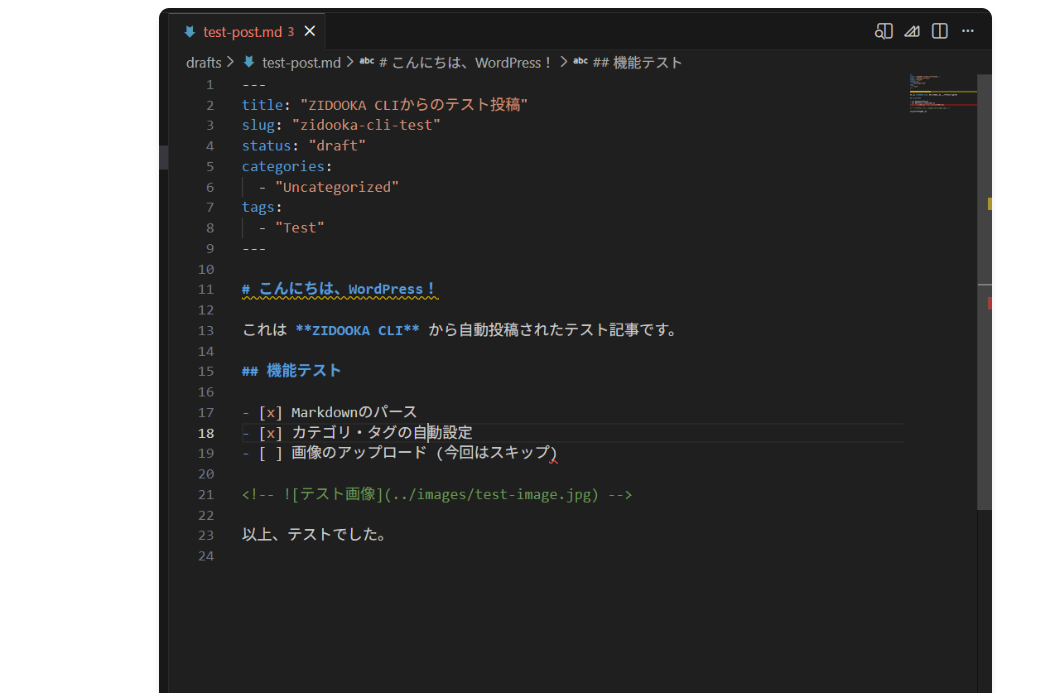
- 画像の自動アップロード: 記事内に
と書くだけで、投稿時に画像を自動でアップロードし、リンクを差し替えてくれます。 - Gutenbergブロックへの自動変換: これが最大のこだわりです。単なるHTMLではなく、WordPress標準の「ブロック」として投稿されるため、後から管理画面で編集するのも容易です。
- WAF/403エラー回避: 海外サーバーやセキュリティプラグイン(SiteGuardなど)によるブロックを回避するロジックも組み込みました。
実際の挙動
使い方はシンプルです。VS CodeでMarkdownファイルを書き、ターミナルでコマンドを叩くだけ。
node src/index.js post drafts/my-article.mdこれだけで、画像付きの記事が公開(または下書き保存)されます。
こだわりのGutenberg変換
従来のMarkdown変換ツールだと、すべてが「クラシックブロック」や「カスタムHTML」になってしまい、見た目が崩れることがありました。 今回のツールでは、Markdownを解析して 「見出しブロック」「段落ブロック」「画像ブロック」「コードブロック」 に適切に変換しています。
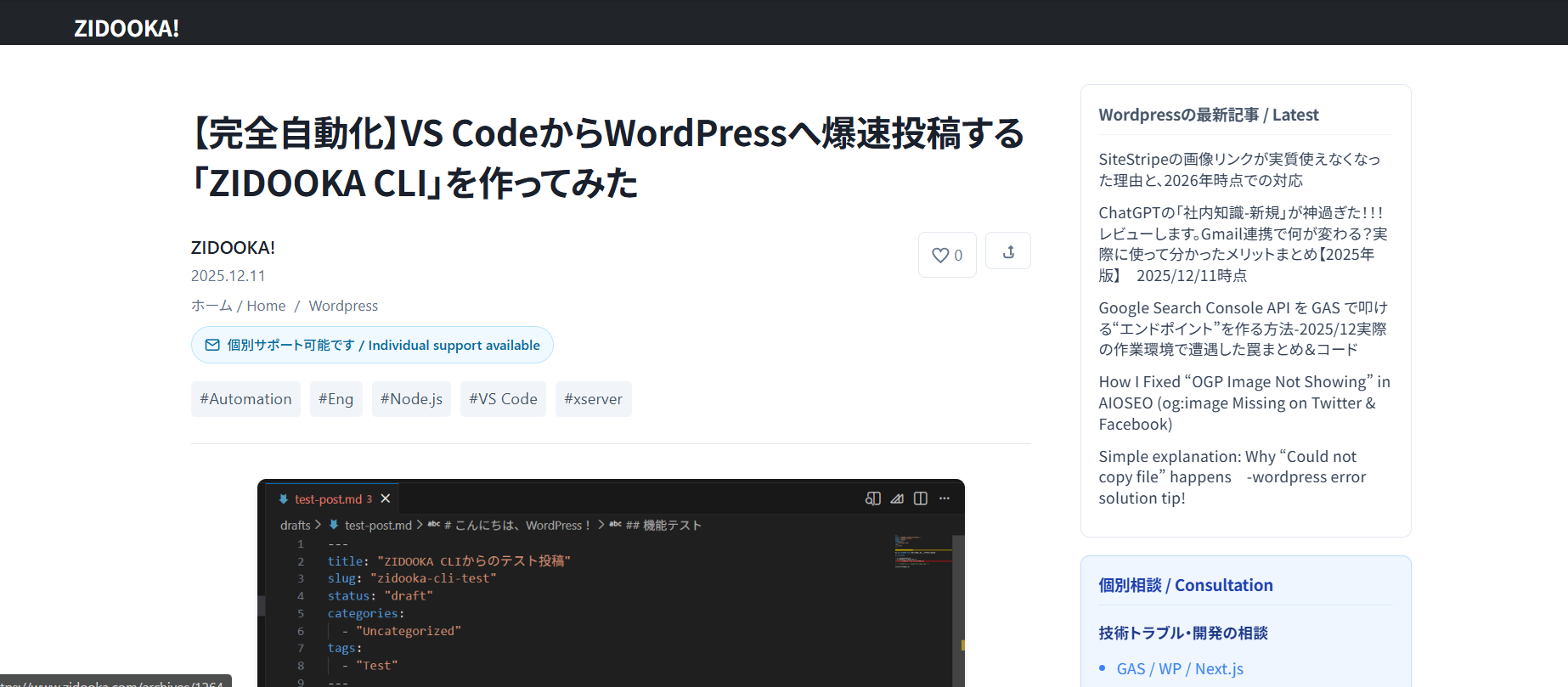
このように、管理画面で見ても違和感がありません。
開発の裏話:403エラーとの戦い
開発中、最も苦労したのが 「403 Forbidden」エラー です。 WAFを切っても画像アップロードが弾かれる、英語の記事だけ投稿できない…といった謎の現象に悩まされました。
最終的に、「空の下書きを作ってから中身を更新する」 という2段階投稿プロセスを実装することで、サーバー側のスパムフィルターを回避することに成功しました。
まとめ
「欲しいものがなければ作る」。これがプログラミングの醍醐味ですね。 このツールのおかげで、執筆体験が劇的に向上しました。

もし「自分もVS Codeから投稿したい!」というエンジニアの方がいれば、ぜひNode.jsとWP REST APIで自作してみてください。意外と簡単ですよ!