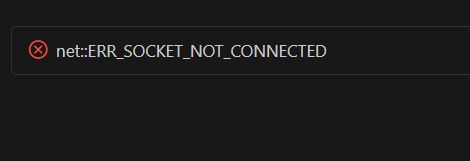
VS Code で GitHub Copilot(特に Copilot Agent / Chat)を使っていると、以下のようなエラーが突然表示されることがあります。
net::ERR_SOCKET_NOT_CONNECTED
一見するとコードや拡張機能の不具合に見えますが、このエラーはほぼ確実に通信レイヤーの問題です。この記事では、実際の利用経験を踏まえて、原因と現実的な対処法を整理します。
結論:これはコードエラーではありません
net::ERR_SOCKET_NOT_CONNECTED は、GitHub Copilot が使っている通信ソケット(WebSocket / HTTP2)が既に切断されている状態で、VS Code 側がリクエストを投げたときに出るエラーです。
そのため、以下の要素とは無関係です。
- 書いているコード
- 言語設定
- Copilotのプロンプト内容
どういう条件で発生するのか
実際に頻発する条件は、ほぼ次のどれかに当てはまります。
VS Code を長時間起動しっぱなし Copilot Agent は内部で常時接続を張っています。スリープ復帰後や、数時間〜数十時間放置すると、接続だけが切れてセッションが不整合になります。
ネットワークの瞬断 Wi-Fi の再接続、VPN の ON / OFF、学内・社内ネットワークの制御などで WebSocket が強制切断されると発生します。
Copilot Agent 利用中の負荷集中 Copilot 側(GitHub / OpenAI)の一時的な高負荷時に、セッションが半端に死ぬケースがあります。
よくある誤解
- ❌ Copilot のバグコードを踏んだ
- ❌ VS Code の設定がおかしい
- ❌ 拡張機能の競合
これらは違います。ほぼ100%「通信が死んでいるだけ」です。
即効性のある対処法(おすすめ順)
対処① Copilot Language Server を再起動
まずはこれで十分なケースが多いです。
VS Code のコマンドパレット(Ctrl+Shift+P / Cmd+Shift+P)で以下を実行します:
GitHub Copilot: Restart Language Server
対処② VS Code を再起動
Copilot Agent を使っている場合、最も確実です。セッションが完全に張り直されます。
対処③ ネットワークを切り替える
- VPN を一度 OFF → ON
- Wi-Fi を切断 → 再接続
これでソケットが再生成されることがあります。
根本的な回避策
完全な解決策はありませんが、次を意識すると発生頻度は下がります。
- Copilot Agent を常時起動しっぱなしにしない
- スリープ復帰後は VS Code を再起動する
- 学内・社内ネットワークでは頻発する前提で使う
Copilot Agent は便利ですが、長時間常駐には向いていません。
まとめ
net::ERR_SOCKET_NOT_CONNECTED は、以下の特徴を持つエラーです。
- Copilot Agent 利用時に非常によく出る
- コードとは無関係
- 通信セッションの切断が原因
これは「環境由来で、再現性はあるが原因追及しても得しない」類型のトラブルです。エラーが出たら深追いせず、「通信切れたな」と割り切って再起動するのが最短ルートです。
