VS CodeでGitHub Copilotを使っていると、「今月どれくらい使ったのか」「Premium枠はまだ残っているのか」が分かりにくいと感じることがあります。Copilot Premium Usage Monitorは、そうした不透明さを解消するためのVS Code拡張機能です。
この拡張機能を導入すると、CopilotのPremium(Request SKU)使用量をVS Code上で常時確認できるようになります。エディタを離れてGitHubのWeb管理画面を開く必要がなく、開発フローの中で自然に使用状況を把握できます。
Copilot Premium Usage Monitorでできること
Copilot Premium Usage Monitorの主な機能は、Copilot Premium利用量の「見える化」です。具体的には次のような点が特徴です。
- VS Codeのステータスバー上でPremium使用量を表示
- 月間上限(自分で設定した予算)に対する消費状況を確認可能
- 現在どれだけPremiumリクエストを使ったか、残量の目安を即座に把握
Copilotを通常補完だけでなく、チャットや高度な生成モードまで積極的に使っている場合、Premium枠の消費は無視できません。この拡張機能は、そうした「使いすぎ」を未然に防ぐための実用的なツールです。
なぜこの拡張機能が役に立つのか
GitHub Copilot自体にも使用状況を確認する仕組みはありますが、多くの場合はブラウザで管理画面を開く必要があります。開発中にそこまで確認しに行く人は多くありません。
Copilot Premium Usage Monitorを入れておくと、VS Codeを開いた瞬間に「今月はどれくらい余裕があるか」が直感的に分かります。特に以下のような人には相性が良い拡張機能です。
- Copilotをほぼ常時ONで使っている
- Premium枠の消費ペースを意識しながら使いたい
- 仕事・学習でVS Codeを長時間起動している
「気づいたら上限に達していた」という事態を避けられる点が最大のメリットです。
Copilot Premium Usage Monitorのインストール方法
Copilot Premium Usage Monitorは、VS Code公式マーケットプレイスからインストールできます。導入手順はシンプルです。
手順1:VS Codeの拡張機能画面を開く
VS Codeを起動し、左側サイドバーの「拡張機能」アイコンをクリックします。ショートカット(Windows / macOS 共通)では以下でも開けます。
- Ctrl + Shift + X
手順2:拡張機能を検索
検索欄に次の名前を入力します。
- Copilot Premium Usage Monitor
開発者名は「Fail-Safe」と表示されます。
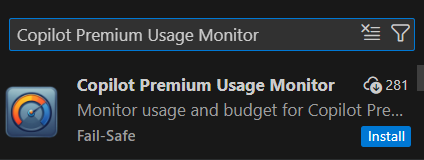
手順3:インストール
該当する拡張機能を選択し、「Install」をクリックします。インストール完了後、VS Codeを再起動する必要はありません。
初期設定(トークン設定)の流れ
インストール直後、ステータスバーや通知に以下のようなメッセージが表示されます。
- No secure token present. Add one to track personal spend.
これは正常な挙動で、GitHub Personal Access Token(PAT)の設定を求められています。


手順4:GitHub Personal Access Tokenを作成
GitHubの設定画面からPersonal Access Token(Fine-grained token 推奨)を作成します。用途は読み取り専用で問題ありません。
主に必要となる権限は以下です。
- copilot(Copilot設定の参照)
- manage_billing:copilot(Copilot課金情報の参照)
※ 学生・教育・組織アカウントの場合、この権限を付与しても課金情報が取得できないケースがあります(後述)。

注:この問題はこちらの記事で紹介してます:
Copilot Premium Usage Monitorが404になる理由|個人・学生無料アカウントでは使えない話
https://www.zidooka.com/archives/2597
手順5:VS Codeにトークンを設定
通知または設定画面から「Set Token」を選択し、作成したトークン(ghp_xxx など)を貼り付けてEnterで確定します。
設定が完了すると、ステータス表示が有効になります。
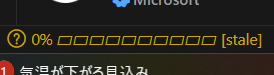
導入のハードルは低い
Copilot Premium Usage MonitorはVS Code拡張機能として配布されており、導入は非常に簡単です。VS Codeの拡張機能マーケットプレイスからインストールするだけで利用できます。
特別な設定をしなくても基本的な表示は有効になりますが、月間予算や表示形式を自分の使い方に合わせて調整することも可能です。既存のCopilot設定を壊すことなく追加できる点も安心材料です。
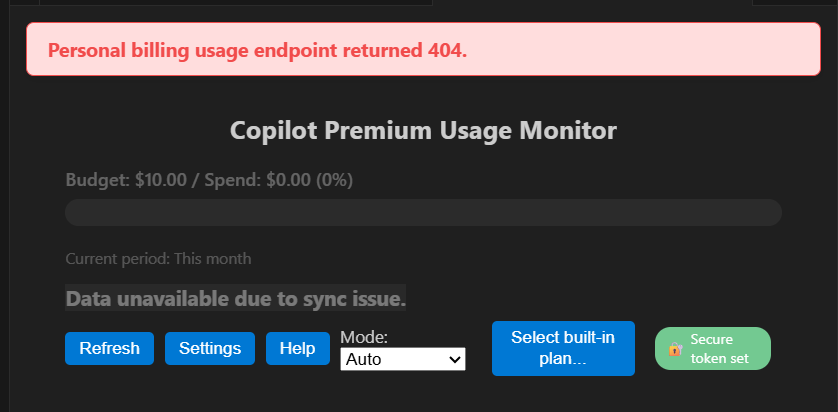
よくあるエラー:Personal billing usage endpoint returned 404
Copilot Premium Usage Monitorを導入すると、設定直後に
「Personal billing usage endpoint returned 404」
というエラーが表示されることがあります。このエラーは拡張機能自体の不具合というよりも、GitHub側の課金・権限仕様とトークン設定の組み合わせによって発生するケースがほとんどです。
エラーが発生する主な状況
- GitHub Copilotを個人利用ではなく、学生・教育・組織プランで使っている
- GitHub Personal Access Token(PAT)を未設定、または権限が不足している
- Copilotの「Personal billing usage」APIにアクセスできないアカウント種別である
特に、Copilotが無料付与されている学生アカウントや組織管理下のアカウントでは、個人課金情報そのものが存在しないため、404が返るのは仕様通りの挙動です。
トークン設定時の注意点
Copilot Premium Usage Monitorでは、個人の利用状況を取得するためにGitHub Personal Access Tokenの設定が求められます。設定画面では以下のような権限が候補に表示されますが、重要なのは読み取り権限です。
- copilot(Copilot設定・参照)
- manage_billing:copilot(Copilotの課金情報参照)
ただし、これらの権限を付与しても、アカウント側に「個人課金情報」が存在しない場合はデータ取得できません。その場合、エラー表示は出ますが、拡張機能のローカル表示や手動管理用途として使うことは可能です。
この拡張機能が向いている人・向いていない人
Copilot Premium Usage Monitorは万能ではありません。使いどころは明確です。
向いている人
- 個人契約のGitHub Copilot Premiumを利用している
- 月額課金を自己管理している
- Premiumリクエストの消費量をVS Code内で把握したい
向いていない(効果が限定的な)人
- 学生・教育機関向け無料Copilotを使っている
- 企業・組織管理下のCopilotシートを利用している
- 課金情報を自分で管理していない
まとめ
Copilot Premium Usage Monitorは、「Copilotを使い倒す人ほど価値が出る管理系拡張機能」です。一方で、404エラーが出る場合でも、それは必ずしも失敗や不具合を意味しません。
GitHub Copilotの契約形態とAPI仕様を理解したうえで使えば、VS Code内で利用状況を意識できる、実務向けの便利ツールとして十分に活用できます。
参考URL:
- Copilot Premium Usage Monitor(VS Code Marketplace) https://marketplace.visualstudio.com/items?itemName=fail-safe.copilot-premium-usage-monitor
- Monitoring your Copilot usage and entitlements(GitHub Docs) https://docs.github.com/copilot/how-tos/monitoring-your-copilot-usage-and-entitlements
