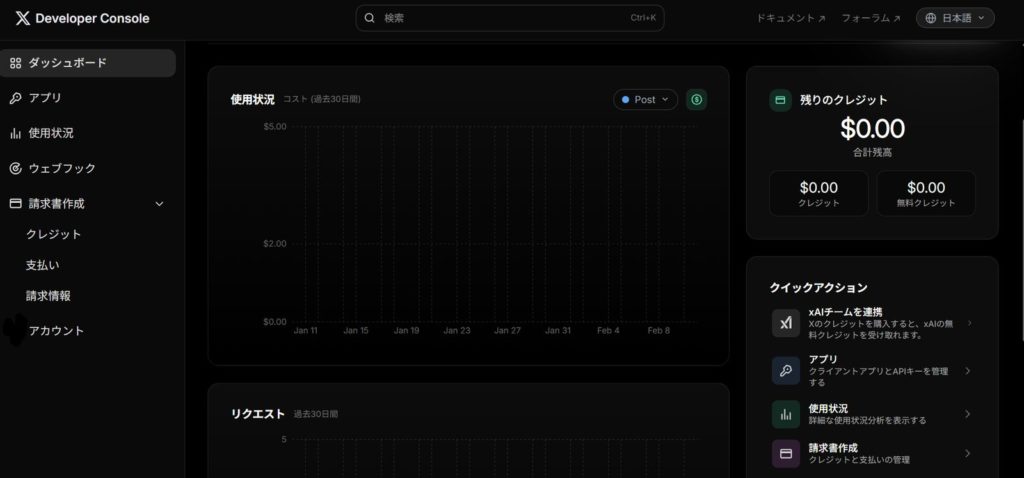
X(旧Twitter)のAPIを利用するために必要な「API Key」「API Key Secret」「Bearer Token」の取得手順を、2026年現在の最新画面(Developer Portal)に基づいて解説します。
前提条件
- Xのアカウントを持っていること(電話番号認証済みが推奨されます)。
- X Developer Platformへの登録が済んでいること(Freeプラン、Basicプラン、Proプランなど)。
手順の概要
- Developer Consoleへアクセス
- プロジェクトとアプリを作成
- APIキーの発行と保存
- ユーザー認証(OAuth 2.0)の設定
手順詳細
1. Developer Consoleにアクセス
まずはブラウザで Developer Console(https://console.x.com/accounts/)にアクセスし、開発者登録済みのアカウントでログインします。
ダッシュボードが表示されます。ここがAPI管理のホーム画面です。

2. アプリ管理画面へ移動
サイドメニューにある「Projects & Apps」の項目をクリックするか、ダッシュボード上のアプリアイコンをクリックして、アプリの管理画面へ移動します。
まだアプリがない場合は、「Overview」などからプロジェクトを作成するプロセスに入ります。

3. 新しいアプリを作成 (Add App)
プロジェクト内の「Add App」ボタン、またはスタンドアロンの「Create App」ボタンをクリックします。 ここから新しいクライアントアプリケーションの設定が始まります。

4. アプリ名と環境の設定
アプリの基本情報を入力します。
- App Name (名前): アプリの名前を入力します。
- :::warning 注意: 名前は全Xアプリの中でユニーク(一意)である必要があります。また、「Twitter」「X」「Admin」などの予約語は使用できません。エラーが出る場合は、末尾に数字や独自の文字列をつけて調整してください。 :::
- App Environment (環境):
- Production: 本番環境。通常はこちらを選択します。
- Development / Staging: 開発用や検証用。
入力後、「Next」をクリックします。
5. APIキーの保存(最重要)
アプリが作成されると、最初のAPIキーとトークンが表示されます。
- API Key (Consumer Key)
- API Key Secret (Consumer Secret)
- Bearer Token (App-only authentication用)
warning 警告: これらのキー(特にSecret)は、この画面を閉じると二度と表示されません。 必ずこの場でコピーし、パスワード管理ツールや env ファイルなどの安全な場所に保存してください。もし紛失した場合は、「Regenerate(再発行)」を行う必要があり、既存のアプリの連携が切れてしまいます。 ::: :::
6. ユーザー認証設定(User Authentication Settings)
APIキーを発行しただけでは、ツイートの投稿やログイン機能(OAuth)が使えない場合があります。 アプリの設定画面(Settings)にある「User authentication settings」の「Set up」をクリックして設定を行います。

設定項目:
- App permissions:
- Read: 読み取りのみ。
- Read and Write: 投稿も行うならこれを選択。
- Read and Write and Direct Message: DMも扱う場合。
- Type of App:
- Web App, Automated App or Bot: botやサーバーサイドアプリの場合。
- Native App: モバイルアプリなどの場合。
- App info:
- Callback URI / Redirect URL: OAuth認証後の戻り先。開発中は http://localhost:3000/callback などでも可。
- Website URL: アプリの公式サイトや作者のプロフィールURL。
最後に「Save」を押すと、Client ID と Client Secret が発行されます。これらもOAuth 2.0を利用する場合に必要になるので保存しておきましょう。
開発のヒント
APIキーの管理について
取得したAPIキーをプログラムに直接書き込む(ハードコーディングする)のはセキュリティ上危険です。GitHubなどに誤ってアップロードしないよう、環境変数(.env ファイルなど)を利用して管理することを強く推奨します。
# .envファイルの例
X_API_KEY=your_api_key
X_API_SECRET=your_api_key_secret
X_BEARER_TOKEN=your_bearer_token
まとめ
- Developer Console (https://console.x.com/accounts/) でアプリを作成。
- アプリ名は世界で唯一のものにする。
- 発行されたKeyとSecretはその場で確実に保存する(再表示不可)。
- ツイート投稿などを行う場合は「User Authentication Settings」で権限設定 (Read and Write) を行う。
これで、Bot開発やWebサイトへの埋め込みなど、X APIを活用する準備が整いました。
