問題:gog auth login ができない
gogcli(Google CLIツール)をインストール後、gog auth login を実行したら以下のエラーが表示された:
OAuth credentials not configured. Run: gog auth credentials
解決策その1:OAuth認証情報の設定
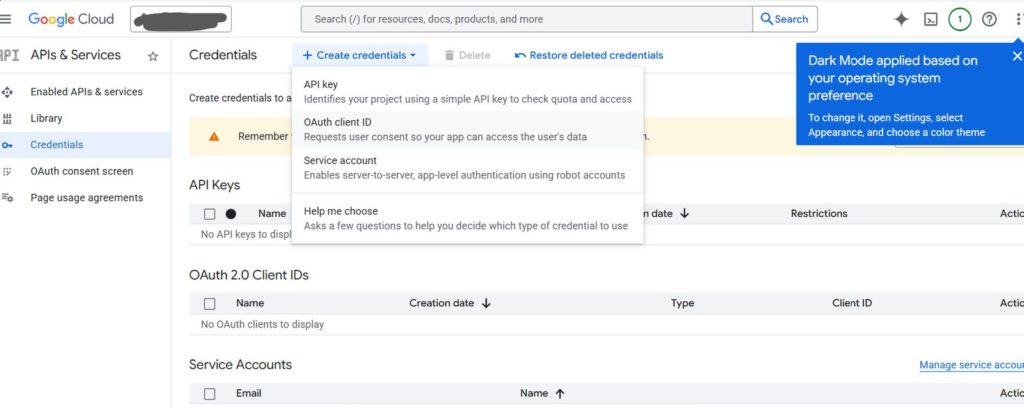
Google Cloud Consoleで取得したOAuthクライアントJSONファイルを設定する必要がある。
手順
- Google Cloud Console で「デスクトップアプリ」用のOAuthクライアントを作成
- JSONファイルをダウンロード
- 以下のコマンドで設定:
gog auth credentials ~/Downloads/client_secret_xxxx.json次の問題:アクセスをブロックエラー
OAuth設定後、再度 gog auth login を実行したら今度は別のエラー:
アクセスをブロック: gog-cli-auth は Google の審査プロセスを完了していません
このアプリは現在テスト中で、デベロッパーに承認されたテスターのみがアクセスできます。

解決策その2:テストユーザーの追加
Google Cloud Consoleで自分のメールアドレスをテストユーザーとして追加する必要がある。
手順
- Google Cloud Console にアクセス
- APIとサービス → OAuth同意画面 を選択
- テストモードになっていることを確認
- テストユーザーセクションまでスクロール
- ユーザーを追加 をクリック
- 使用するメールアドレスを入力
- 保存 をクリック

- 数分待ってから、再度 gog auth login を実行
これで無事ログインできるようになる!
まとめ
gogcliの認証は2段階の設定が必要:
- OAuth認証情報の設定(JSONファイル)
- テストユーザーの追加(Google Cloud Console)
個人利用の場合は「テスト」モードのままで、自分のメールをテストユーザーとして追加するのが最も簡単。
