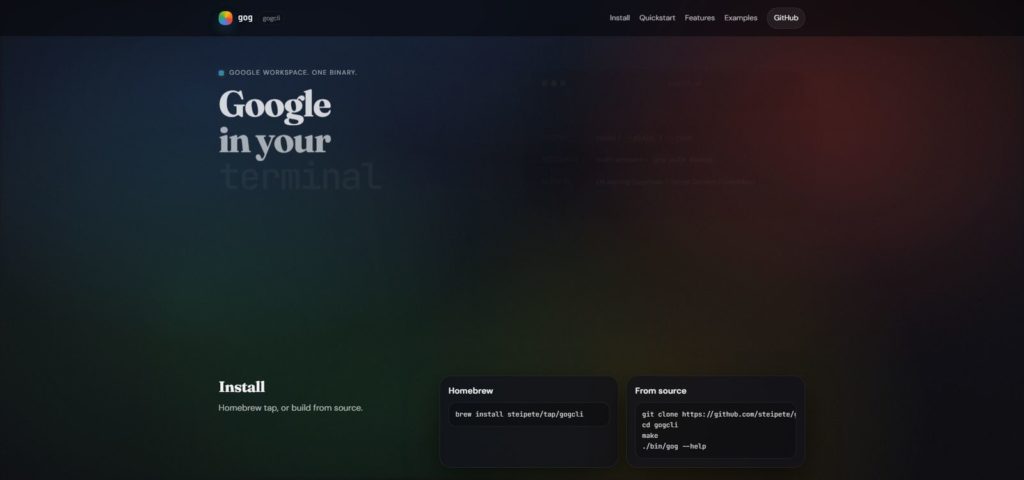
gogcliをインストールしたら、次は「どんなコマンドがあるの?」「実際に何に使えるの?」が気になりますよね。
この記事では、よく使うコマンドを用途別に整理して、すぐに使える例を紹介します。
2026年1月31日時点の情報です。 gogcliは活発に開発されているため、最新の仕様は公式サイトでご確認ください。
迷ったら gog –help → gog <サービス名> –help。この記事はその日本語版チートシートです。
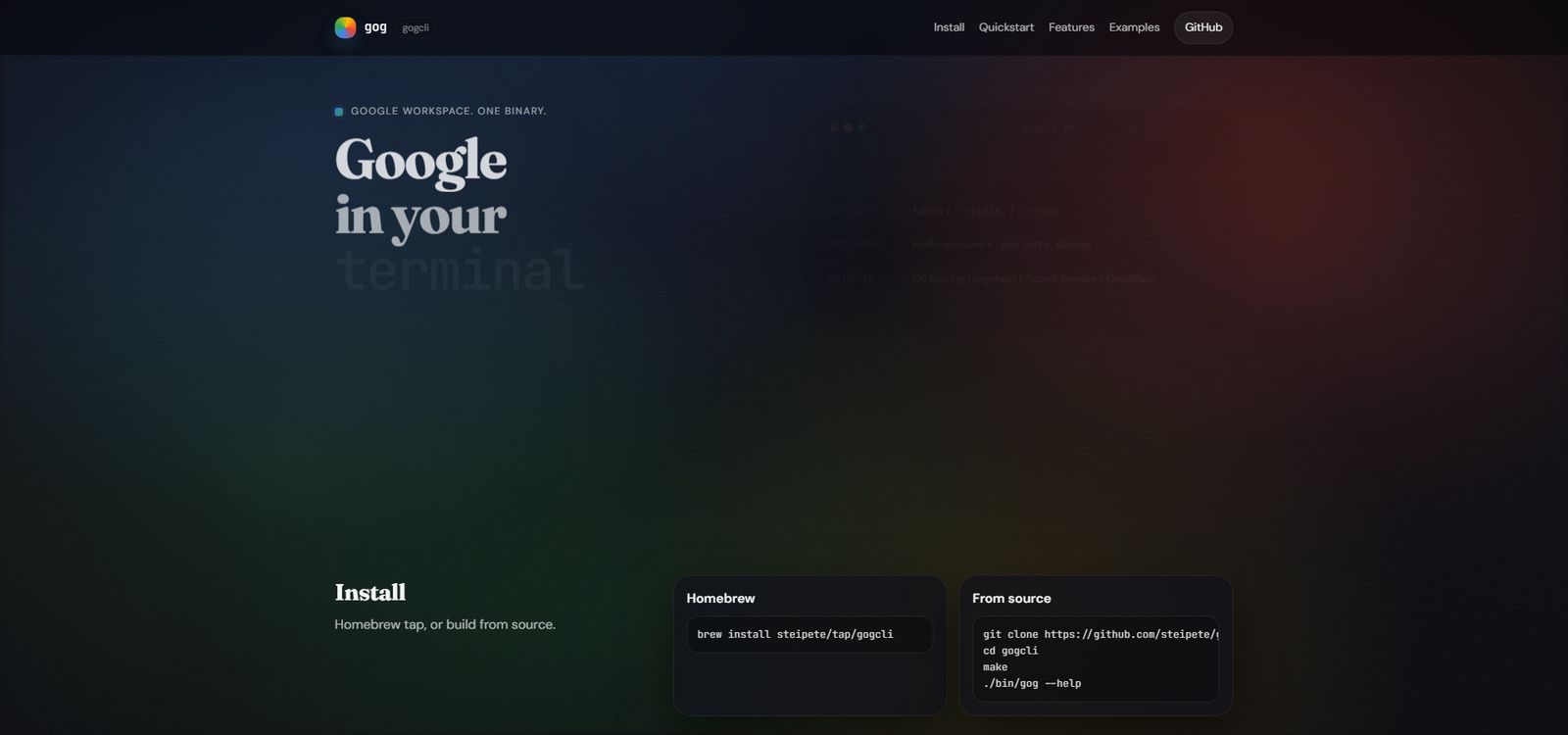
コマンドの基本の読み方
gogcliのコマンドは「サービス → アクション → オプション」の順番で覚えます。
gog <サービス> <アクション> [オプション]具体例:
# Gmailで「7日以内のメール」を「10件だけ」検索
gog gmail search 'newer_than:7d' --max 10

# Driveで「PDFファイル」を「3件だけ」探す
gog drive search "mimeType='application/pdf'" --max 3
覚えておくと便利な共通オプション
- –max 10:結果を10件に制限
- –json:JSON形式で出力(プログラム連携向け)
- –out ./file.txt:ファイルに保存
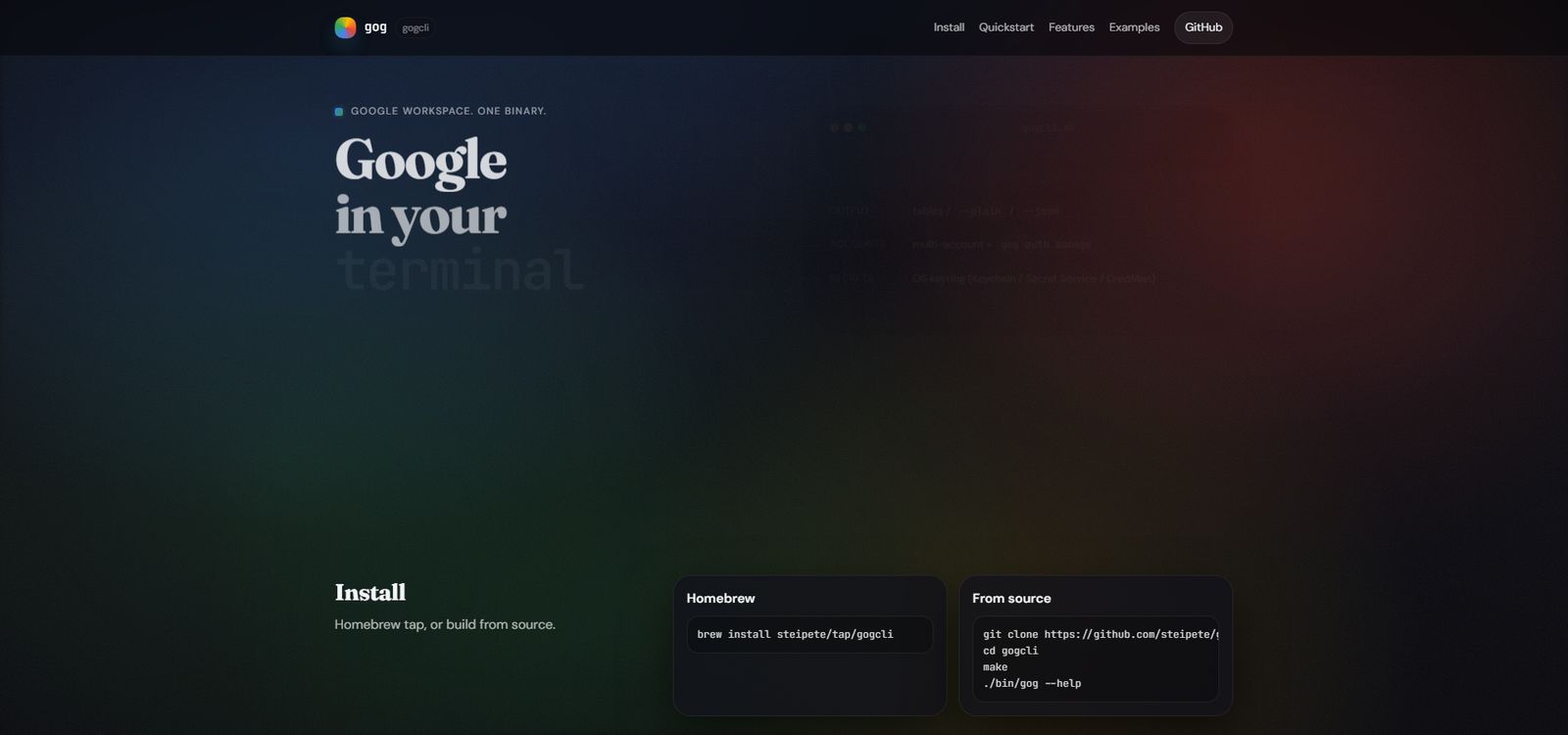
まずはこの3つを覚えよう
インストール直後に試したい、基本中の基本コマンドです。
1. Gmailで未読メールを確認
# ラベル(フォルダ)一覧を表示
gog gmail labels list

# 受信トレイのメールを10件表示
gog gmail messages list --label INBOX --max 10

# 「重要」ラベルのメールを検索
gog gmail search 'label:important' --max 5
使いどころ:
- 朝イチで未読チェック
- 特定のラベルだけ確認
- 件名に「エラー」が含まれるメールを探す
2. カレンダーで今日の予定を確認
# 今日の予定を表示
gog calendar events primary --today

# 明日の予定を表示
gog calendar events primary --tomorrow

# 「会議」という文字を含む予定を検索
gog calendar search "会議" --today
使いどころ:
- 朝の予定確認
- 会議前のリマインダー
- 特定の予定を素早く探す
3. Driveでファイルを検索・ダウンロード
# 「請求書」を含むファイルを検索
gog drive search "請求書" --max 10

# PDFファイルだけを探す
gog drive search "mimeType='application/pdf'" --max 5

# ファイルをダウンロード
gog drive download <ファイルID> --out ./請求書.pdf
使いどころ:
- 請求書や領収書を素早く探す
- 特定のファイル形式だけ一覧表示
- ファイルを一括ダウンロード
用途別コマンド集
Gmail編(メール操作)
# スレッド(会話単位)で表示
gog gmail thread list --max 10

# 特定のスレッドの詳細を表示
gog gmail thread get <スレッドID>

# 添付ファイルを一括ダウンロード
gog gmail thread get <スレッドID> --download --out-dir ./attachments

# メールを送信(簡易版)
gog gmail send --to recipient@example.com --subject "件名" --body "本文"
実践例: 毎朝のルーチン
# 未読メールをチェック
gog gmail search 'is:unread' --max 5

# 「エラー」という文字を含むメールを探す
gog gmail search 'エラー newer_than:1d'
カレンダー編(予定管理)
# 予定を作成
gog calendar create primary \
  --summary "打ち合わせ" \
  --from "2026-02-01T14:00:00" \
  --to "2026-02-01T15:00:00"

# 空き時間を確認
gog calendar freebusy \
  --calendars "primary,work@example.com" \
  --from "2026-02-01T09:00:00" \
  --to "2026-02-01T18:00:00"
Drive編(ファイル管理)
# ファイルをアップロード
gog drive upload ./document.pdf --parent <フォルダID>

# フォルダ内のファイルを一覧
gog drive list --parent <フォルダID> --max 20

# ファイルを共有
gog drive share <ファイルID> --email colleague@example.com --role editor

# ファイルをゴミ箱に移動
gog drive trash <ファイルID>
スプレッドシート編(Sheets操作)
# セルの値を取得
gog sheets get <スプレッドシートID> 'Sheet1!A1:B10'

# セルの値を更新
gog sheets update <スプレッドシートID> 'A1' '値1|値2,値3|値4'

# 行を追加
gog sheets append <スプレッドシートID> 'Sheet1!A:C' 'データ1|データ2|データ3'

# PDFとしてエクスポート
gog sheets export <スプレッドシートID> --format pdf --out ./report.pdf
使いどころ:
- データ入力の自動化
- レポートのPDF出力
- スプレッドシートのバックアップ
ドキュメント編(Docs/Slides)
# Google DocsをPDF化
gog docs export <ドキュメントID> --format pdf --out ./document.pdf

# Google SlidesをPDF化
gog slides export <プレゼンテーションID> --format pdf --out ./slides.pdf
便利な検索クエリ集
GmailやDriveの検索は、Googleの検索構文と同じように使えます。
Gmail検索の例
# 7日以内のメール
gog gmail search 'newer_than:7d' --max 10

# 特定の送信者からのメール
gog gmail search 'from:boss@company.com' --max 5

# 件名に「請求書」を含むメール
gog gmail search 'subject:請求書' --max 10

# 未読かつ重要ラベル
gog gmail search 'is:unread label:important'

# 特定の日付範囲ス
gog gmail search 'after:2026/01/01 before:2026/01/31'
Drive検索の例
# PDFファイルだけ
gog drive search "mimeType='application/pdf'" --max 10

# スプレッドシートだけ
gog drive search "mimeType='application/vnd.google-apps.spreadsheet'" --max 5

# 特定の名前を含むファイル
gog drive search "name contains 'レポート'" --max 10
よくある質問
Q: コマンドを忘れたときは?
# 全体のヘルプ
gog --help

# 特定サービスのヘルプ(例:Gmail)
gog gmail --help

# 特定アクションのヘルプ(例:Gmailの検索)
gog gmail search --help
Q: アカウントを切り替えたい
# コマンドごとに指定
gog gmail labels list --account work@company.com

# 環境変数で設定(Windows)
$env:GOG_ACCOUNT = "work@company.com"
gog gmail labels list

# 環境変数で設定(Mac/Linux)
export GOG_ACCOUNT=work@company.com
gog gmail labels list
Q: 結果をファイルに保存したい
# テキストファイルに保存
gog gmail labels list --out ./labels.txt

# JSON形式で保存(プログラムで処理しやすい)
gog gmail messages list --json --out ./messages.json
まとめ
gogcliのコマンドは「サービス → アクション → オプション」の順番で覚えると簡単です。
- 迷ったら gog –help
- 基本は3つ:Gmail検索、カレンダー確認、Drive検索
- 検索は強力:Googleの検索構文がそのまま使える
- 出力先を指定:–out でファイル保存、–json で機械可読形式
これらを覚えておけば、日々の作業が格段に効率化されます。
参考リンク
- gogcli公式サイト:https://gogcli.sh/
- GitHubリポジトリ:https://github.com/steipete/gogcli
- Gmail検索の仕方:https://support.google.com/mail/answer/7190
