この記事でわかること
gog(gogcli)というツールを使うと、黒い画面(ターミナル)からGmailやGoogleカレンダー、Driveを操作できます。
【結論】この記事を読めば、パソコンに詳しくない人でも30分でgogを使い始められます。
gogって何?何ができるの?
ざっくり言うと
gogは「Googleのサービスを黒い画面から操作するツール」です。
普段はブラウザ(ChromeとかSafari)でGmailを開いてメールをチェックしますよね? gogを使うと、黒い画面に文字を打つだけで同じことができます。
具体的にできること
【ポイント】ブラウザを開かなくても、コマンド1つで済むので作業が速くなります。
インストール前に知っておくこと
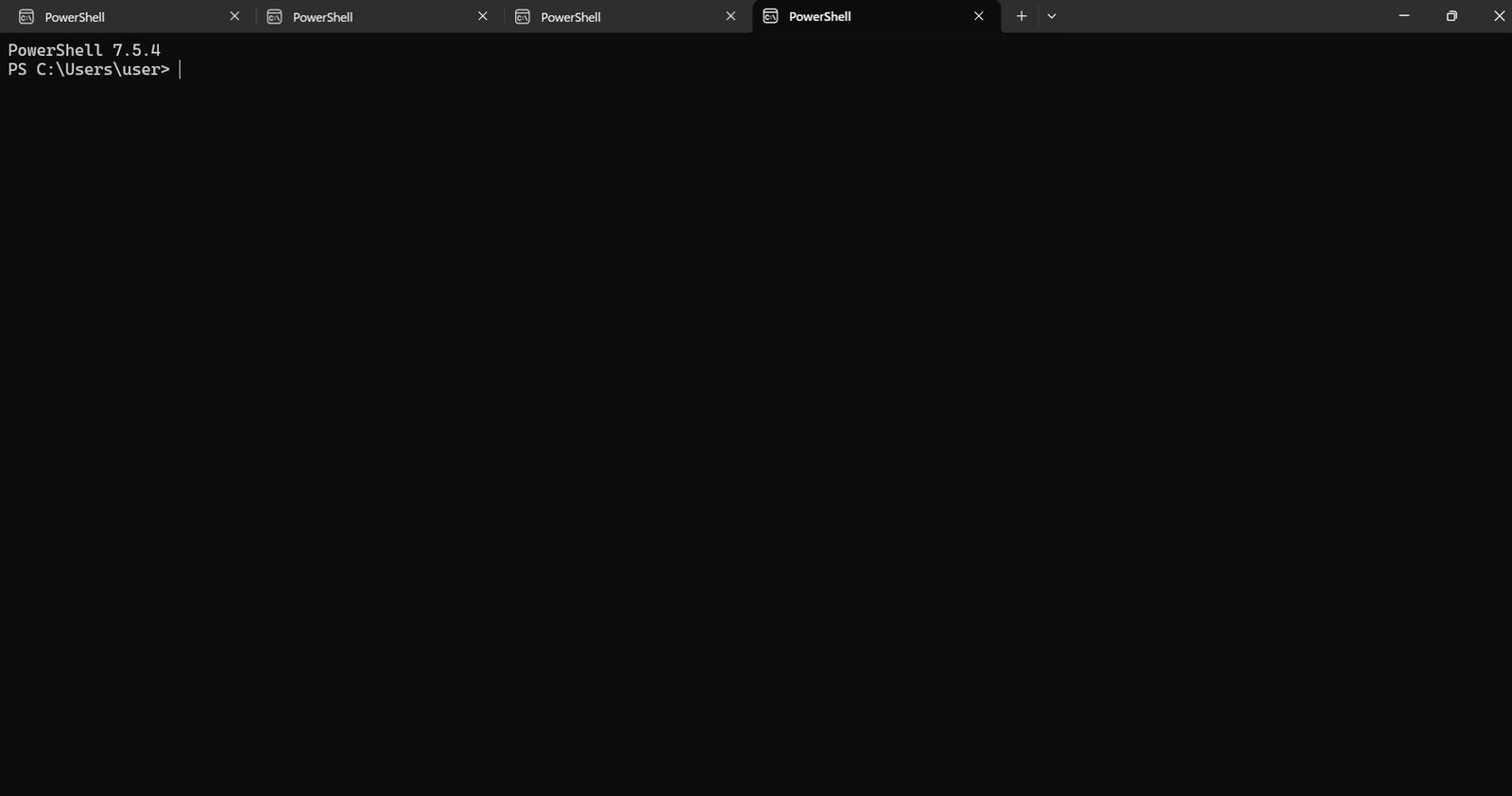
ターミナル(黒い画面)って何?
ターミナルは「文字を打ってパソコンを操作する画面」のことです。
- Windows → PowerShell(パワーシェル)
- Mac → ターミナル
【ポイント】難しいプログラミングは不要です。コマンドをコピーして貼り付けるだけでOKです。
よく出てくる用語(覚えておくとスムーズ)
全体の流れ(4ステップ)
【ステップ1】準備(10分)
   ↓
【ステップ2】gogをインストール(10分)
   ↓
【ステップ3】Googleと連携する設定(10分)
   ↓
【ステップ4】実際に使ってみる(5分)
【ポイント】初めてでも35分あれば完了します。焦らず1つずつ進めましょう。
【ステップ1】準備(Windows/Mac共通)
1-1. ターミナルを開く
Windowsの場合:
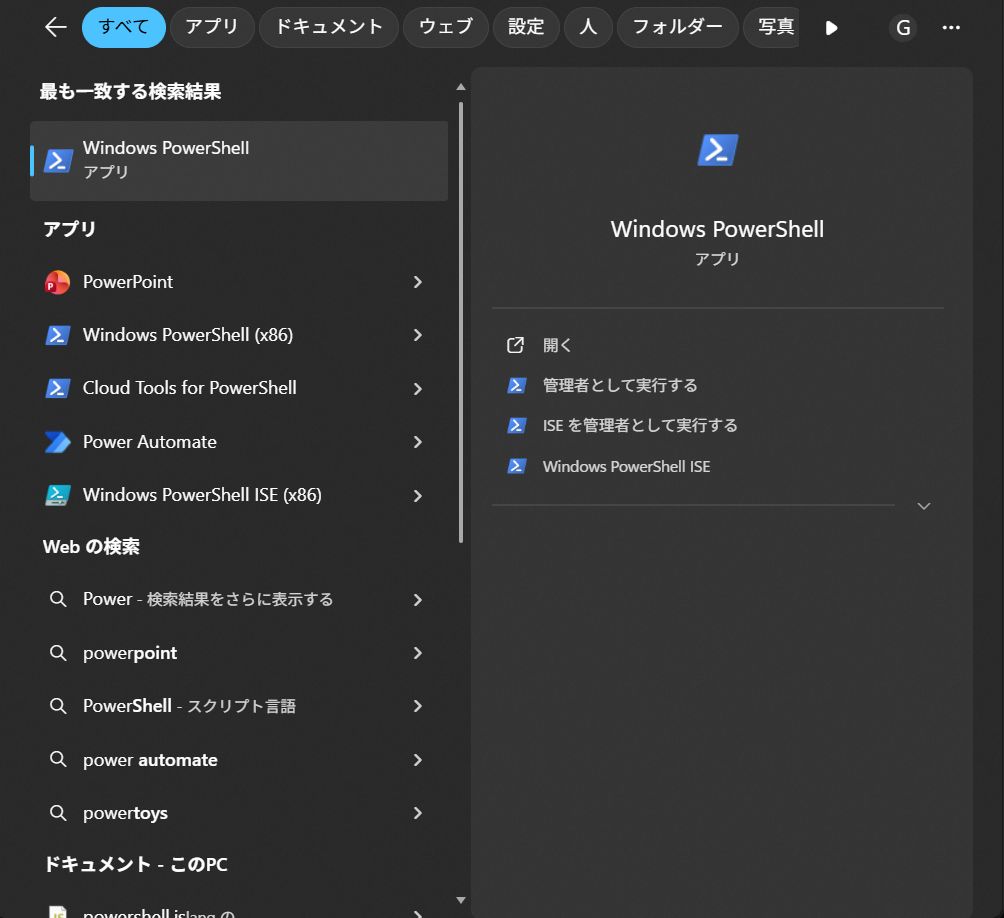
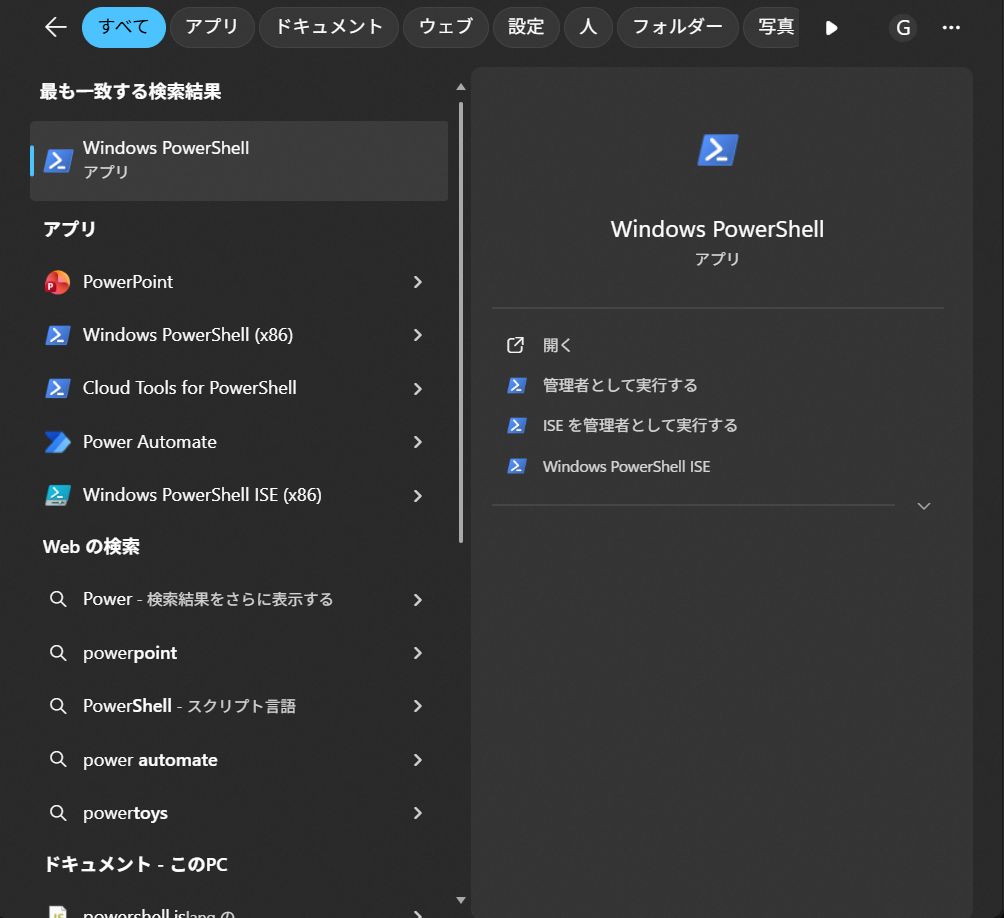
- キーボードの「Windowsキー」を押す
- 「PowerShell」と入力して検索
- 「Windows PowerShell」をクリックして開く
Macの場合:
- 「Launchpad」(ロケットのアイコン)を開く
- 「ターミナル」を検索してクリック
【注意】以降のコマンドは全部この黒い画面に貼り付けてEnterキーを押すだけです。
1-2. 自分のパソコンに何が入っているか確認
Windowsの人はこれを打ってみてください:
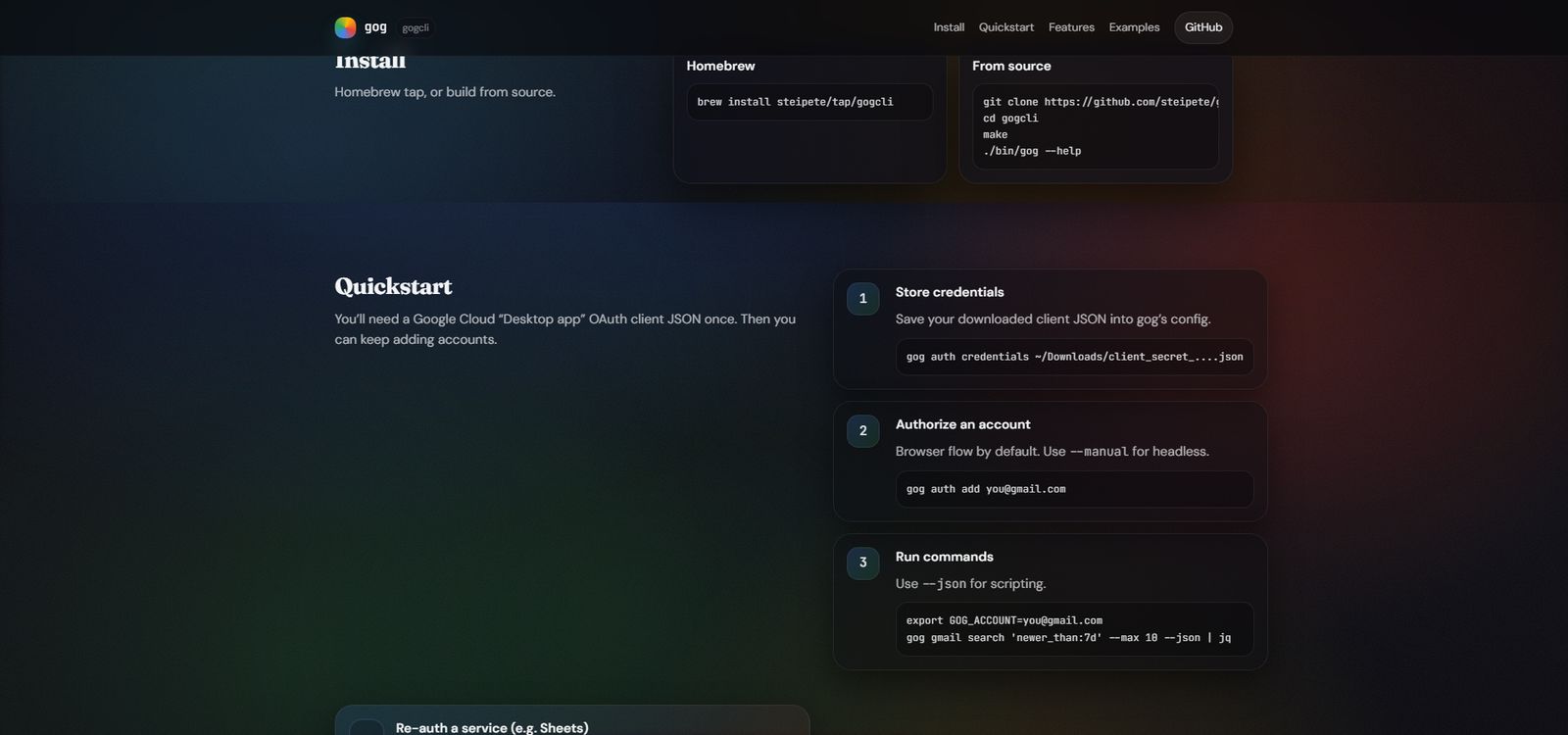
winget --version数字が表示されたらOKです。何も表示されない場合は、Microsoft Storeで「App Installer」を検索してインストールしてください。
Macの人はこれを打ってみてください:
brew --version数字が表示されたらOKです。何も表示されない場合は、後でHomebrewをインストールします。
【ステップ2】gogをインストールする
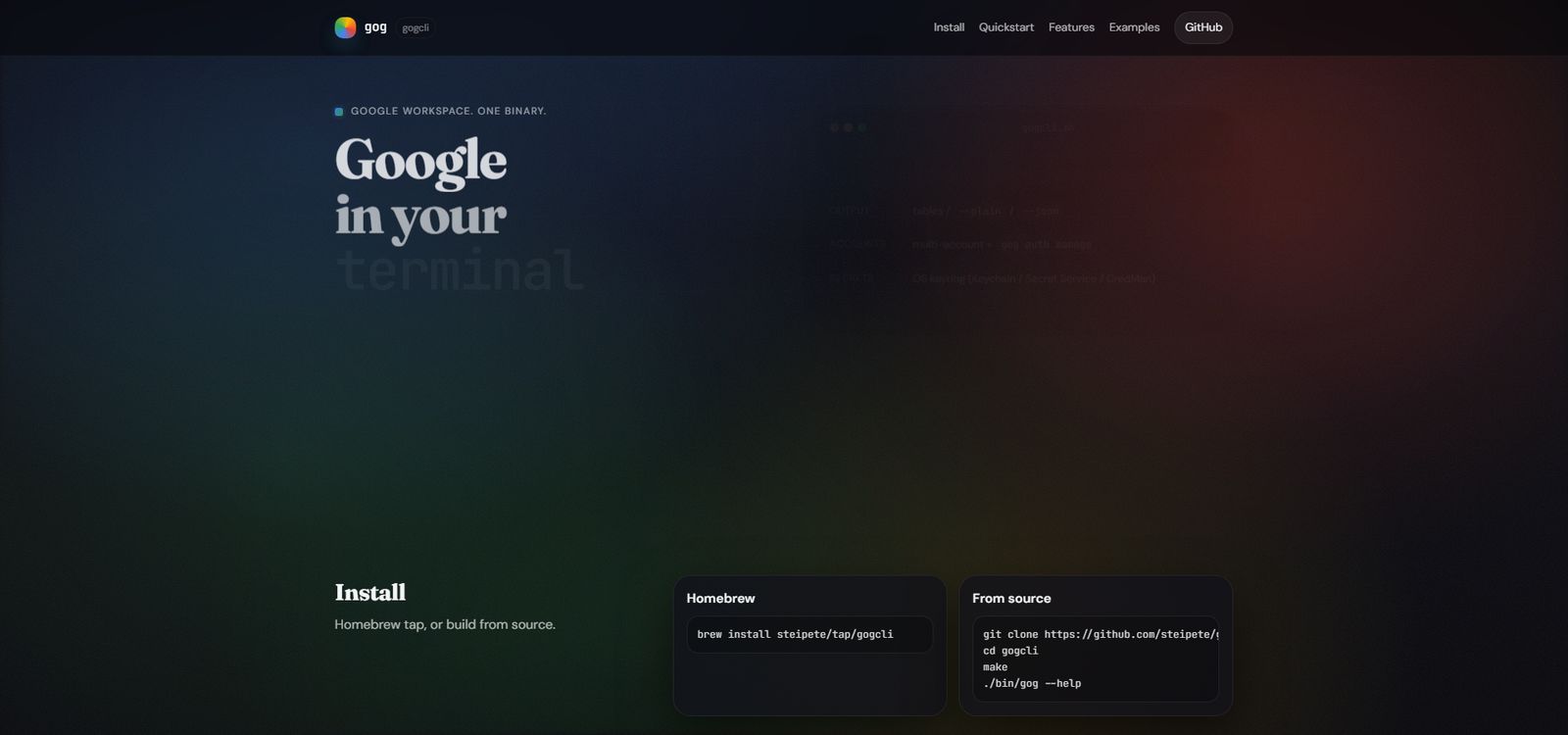
公式サイトのInstallセクションでは、Homebrewかソースビルドの2択です。
Windowsの場合
Windowsは「部品をダウンロードして、自分で組み立てる」感じです。
2-1. GoとGitをインストール
PowerShellに以下をコピーして貼り付け、Enterを押します:
winget install -e --id GoLang.Go完了したら次も貼り付け:
winget install -e --id Git.Git【ポイント】Goは「工具」、Gitは「ダウンロード用の道具」です。1回入れたら次からは使えます。
2-2. パソコンを再起動(またはPowerShellを閉じて開き直す)
インストールした工具を使えるようにするため、PowerShellを一度閉じて、もう一度開き直してください。
2-3. gogをダウンロードして組み立てる
以下のコマンドを順番に貼り付けてEnterを押します:
cd ~git clone https://github.com/steipete/gogcli.gitcd gogcligo mod downloadgo build -o .\bin\gog.exe .\cmd\gog【ポイント】go build は「gog.exe という実行ファイルを作る作業」です。これができると、もうすぐ使えます。
2-4. 動作確認
.\bin\gog.exe --help英語の説明がたくさん表示されたら成功です!
2-5. どこからでも使えるように設定(PATH)
setx PATH "%USERPROFILE%\gogcli\bin;%PATH%"【注意】この設定を反映するには、PowerShellを閉じてもう一度開き直す必要があります。
PowerShellを閉じて、もう一度開き直したら、以下を試してみてください:
gog --help表示されたらインストール完了です!
Macの場合
Macは「アプリストアから入れる」感じで簡単です。
2-1. Homebrewをインストール(まだの人だけ)
以下のコマンドをターミナルに貼り付けてEnter:
/bin/bash -c "$(curl -fsSL https://raw.githubusercontent.com/Homebrew/install/HEAD/install.sh)"【ポイント】HomebrewはMacでコマンドからアプリを入れるための「アプリストア」みたいなものです。
2-2. gogをインストール
brew install steipete/tap/gogcli2-3. 動作確認
gog --help英語の説明が表示されたら成功です!
【ステップ3】Googleと連携する設定
これは「Googleアカウントでログインする」ための設定です。
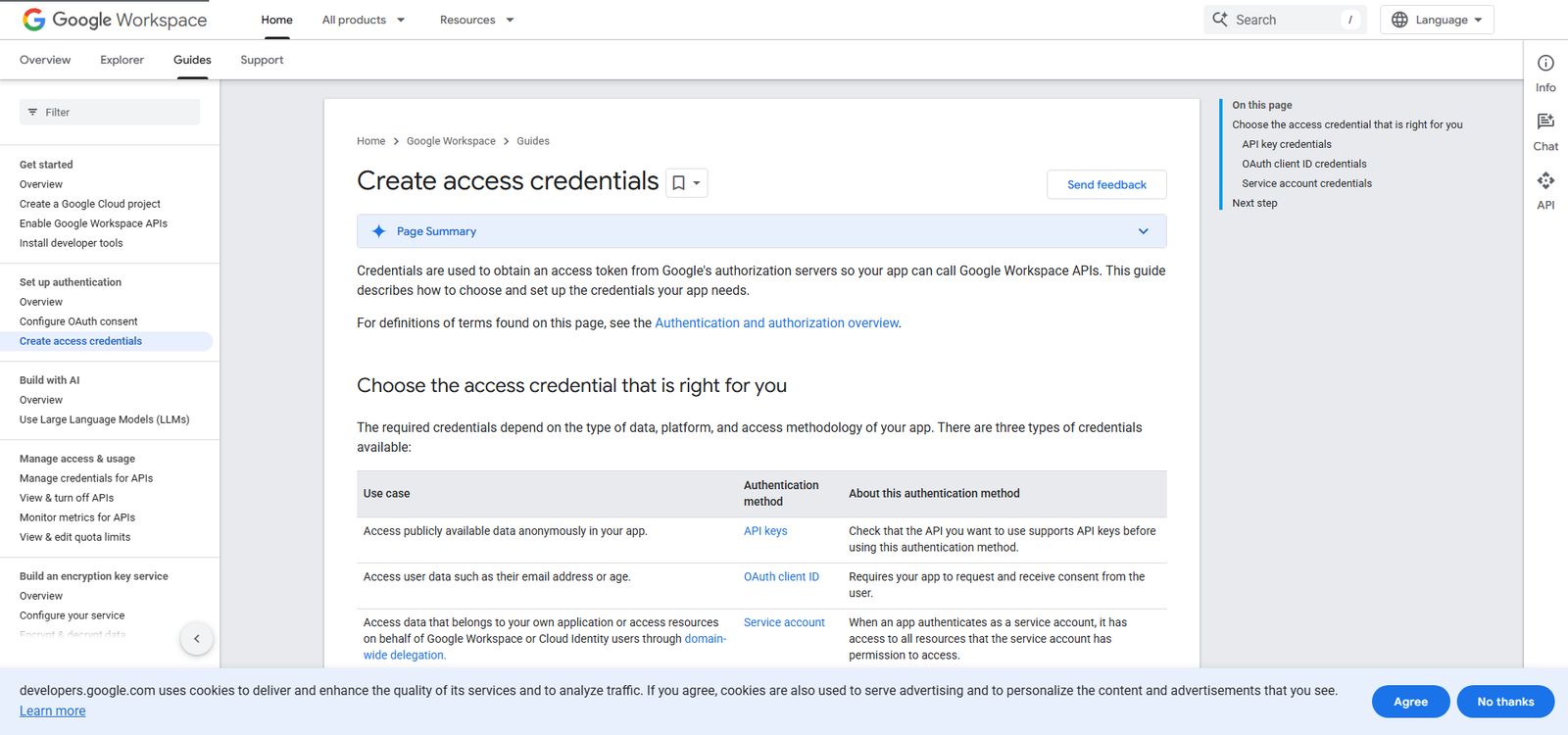
3-1. Google Cloud Consoleで「鍵」を作る
公式ドキュメントの案内ページも貼っておきます。画面遷移のイメージが掴みやすくなります。
- ブラウザで https://console.cloud.google.com/ を開く
- 右上の「プロジェクト選択」→「新しいプロジェクト」をクリック
- プロジェクト名に「gog-cli」(何でもOK)と入力→「作成」をクリック
- 左メニューから「APIとサービス」→「OAuth同意画面」をクリック
- 「外部」を選択→「作成」をクリック
- アプリ名に「gog」(何でもOK)、メールアドレスを入力→「保存して次へ」
- 「スコープを追加または削除」をクリック
- 以下を検索してチェックを入れる:
- https://mail.google.com/(Gmail)
- https://www.googleapis.com/auth/calendar(カレンダー)
- https://www.googleapis.com/auth/drive(Drive)
- 「更新」→「保存して次へ」→「保存して次へ」→「ダッシュボードに戻る」
- 左メニューから「認証情報」→「認証情報を作成」→「OAuthクライアントID」
- アプリケーションの種類で「デスクトップアプリ」を選択
- 名前に「gog-desktop」(何でもOK)と入力→「作成」
- 「JSONをダウンロード」をクリック
【注意】ダウンロードしたJSONファイルは「鍵」です。絶対に他人に見せないでください。
3-2. gogに「鍵」を登録する
ダウンロードしたJSONファイルの場所を確認します。
Windowsの場合:
ダウンロードフォルダにあるはずなので、以下のコマンドを打ちます(XXXXの部分は実際のファイル名に合わせてください):
gog auth credentials ~/Downloads/client_secret_XXXX.jsonMacの場合:
gog auth credentials ~/Downloads/client_secret_XXXX.json3-3. Googleアカウントを追加する
gog auth add you@gmail.com【ポイント】you@gmail.comの部分は、実際に使いたいGmailアドレスに変更してください。
ブラウザが開いて「このアプリにアクセスを許可しますか?」と聞かれるので、「許可」をクリックします。
【対処】ブラウザが開かない場合は、以下のように –manual を付けてください:
gog auth add you@gmail.com --manual表示されたURLを手動でブラウザに貼り付けて開き、表示されたコードをターミナルに貼り付けます。
【ステップ4】実際に使ってみる
4-1. 使いたいアカウントを指定する
Windowsの場合:
$env:GOG_ACCOUNT = "you@gmail.com"Macの場合:
export GOG_ACCOUNT=you@gmail.com【ポイント】you@gmail.comは実際のアドレスに変更してください。
4-2. Gmailのラベル一覧を表示
gog gmail labels listラベル(受信トレイ、送信済み、ゴミ箱など)の一覧が表示されたら成功です!
4-3. 他にも試せるコマンド
# 今日の予定を表示
gog calendar agenda --today

# Driveのファイルを3件だけ表示
gog drive ls --max 3

# 未読メールの件数を確認
gog gmail labels list | grep UNREAD
よくある困りごとと解決法
「gog」が見つからないと言われる
Windowsの場合:
- PowerShellを閉じて、もう一度開き直す
- それでもダメなら、以下でPATHを確認:
$env:PATHC:\Users\(ユーザー名)\gogcli\bin が含まれているか確認してください。
Macの場合:
echo $PATH/opt/homebrew/bin または /usr/local/bin が含まれているか確認してください。
ブラウザ認証ができない
–manual オプションを使います:
gog auth add you@gmail.com --manual表示されたURLをコピーしてブラウザで開き、表示されたコードをターミナルに貼り付けます。
権限が足りないと言われる
以下のように –force-consent を付けて再認証:
gog auth add you@gmail.com --services gmail,calendar,drive --force-consentまとめ
お疲れさまでした!これでgogが使えるようになりました。
【結論】
- WindowsはGoでビルド、MacはHomebrewでインストール
- Google Cloudで「鍵(JSON)」を作って登録
- gog auth add でアカウント連携
- gog gmail labels list で動作確認
これで黒い画面からGmailやカレンダー、Driveを操作できるようになりました!
慣れてくると、ブラウザを開く手間が省けて作業が速くなります。まずは毎朝のメールチェックや予定確認から試してみてください。
参考リンク
- gog公式サイト:https://gogcli.sh/
- GitHubリポジトリ:https://github.com/steipete/gogcli
- Google Cloud Console:https://console.cloud.google.com/
