Clawdbot 2026.1.23-1 をWindows環境で導入し、Discord連携まで到達する手順と、実際に詰まったポイントの対処をまとめます。私の環境はWindows 11 + WSL2です。
【結論】Message Content IntentをONにし、正しい手順で招待URLを発行し、WSLの有効化は管理者PowerShellで実行すれば通ります。
この記事では、インストールの流れを一通り示したあと、4014/1008エラーとWSL権限エラーの具体的な回避策を解説します。
1. 事前準備
最低限ここを用意します。
- Discord Developer Portalでアプリを作成
- Botを追加してトークンを発行
- Clawdbotをインストール済み
2. Discord側の基本設定(重要)
ここが最も詰まりやすいポイントです。特に招待URLの作成手順に注意してください。
2-1. Botページを開く
Developer Portalの左メニューからBotを選択します。

2-2. Privileged Gateway Intentsを有効化
Message Content IntentをONにして保存します。ここがOFFだと4014で止まります。
2-3. OAuth2 URL Generatorで招待URLを作成(要注意)
ここで左メニューの「Bot」タブで権限設定を探しがちですが、正しくは OAuth2 メニューを使います。
- 左メニューの OAuth2 をクリックし、開いたサブメニューから URL Generator を選択します。
- Scopes の項目にある bot にチェックを入れます(これを選択しないと下の権限設定が出ません)。
- BOTを選択すると下に Bot Permissions という項目が現れるので、ここで必要な権限(AdministratorやSend Messagesなど)を選択します。
- 画面最下部に生成されたURLをコピーしてブラウザで開き、サーバーにBotを招待します。
失敗談: 左側の「Bot」タブ内で完結すると思い込んで作業していたところ、権限が付与されていない招待URLしか作れず、Botが反応しない状態に陥りました。「OAuth2」→「URL Generator」→「Scopes: bot」→「Permissions選択」という流れが必須です。


3. Clawdbotの起動確認
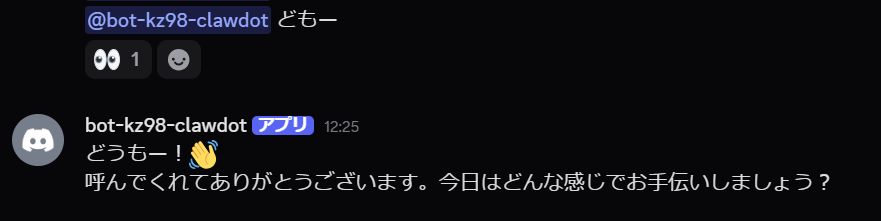
clawdbot channels status –probe でGatewayの状態を確認します。正常ならGatewayが起動し、Botが反応します。

4. よく詰まるポイントと対処
4-1. Fatal Gateway error: 4014
症状: intents:content=disabled が表示され、Gatewayが停止します。
対処: Discord Dev Portal → Bot → Privileged Gateway Intents → Message Content Intent をONにします。
4-2. disconnected (1008): unauthorized: gateway token missing
症状: Gateway Dashboardで 1008 unauthorized が表示されます。

対処: gateway.remote.token と gateway.auth.token を一致させてから再接続します。
4-3. WSLの有効化で管理者権限が必要
症状: DISMが「管理者権限が必要」と表示して停止します。

対処: 管理者PowerShellで以下を実行してから再起動します。
dism.exe /online /enable-feature /featurename:Microsoft-Windows-Subsystem-Linux /all /norestart
dism.exe /online /enable-feature /featurename:VirtualMachinePlatform /all /norestart
5. インストール時の補足メモ
インストール中にskillsの依存導入が求められる場合は、表示される推奨のNodeパッケージマネージャ(例: npm)を選ぶだけで問題ありません。

認証フローでブラウザ起動が必要な場合は、表示される案内通りに進めます。

