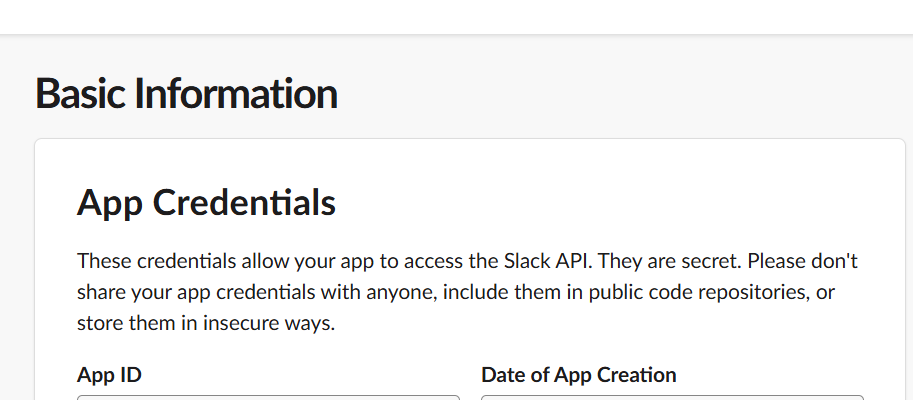
- Slack API の管理画面を開く
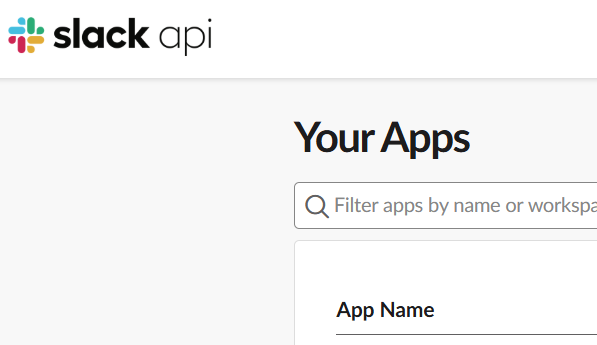
ワークスペースにログインした状態で、Slack API の「Your Apps」画面に行きます。
(検索で「Slack Incoming Webhook 作成」でも辿り着けます)
対象は Slack の公式 App 管理画面です。
↑これクリックしてもいいです。
- 「Create New App」→「From scratch」
- App Name:適当(例:Mail to Slack)
- Workspace:投稿したいワークスペースを選択
これで“空のアプリ”が1つできます。

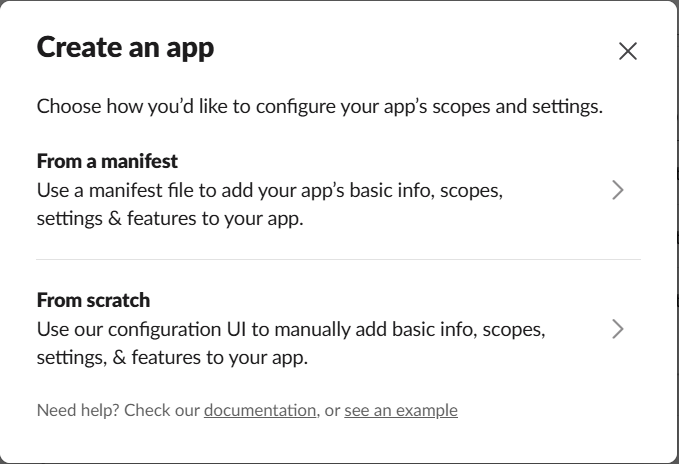
↓こんな画面に!
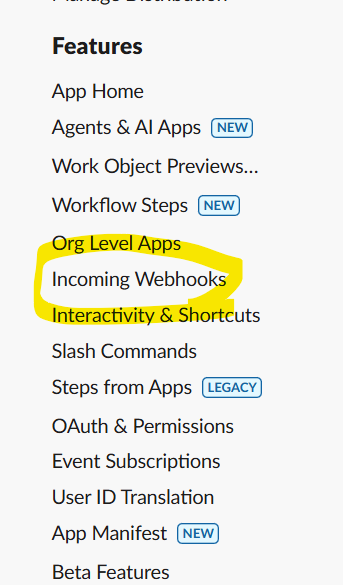
- Incoming Webhooks を有効化
左メニューから
Features → Incoming Webhooks
- 「Activate Incoming Webhooks」 → ON
ここがONにならないと何も始まりません。
- 「Add New Webhook to Workspace」
- ボタンを押す
- 投稿先チャンネルを選択(ここ重要)
- 許可する
この時点で
Webhook URL(https://hooks.slack.com/services/…)
が1本発行されます。

- Webhook URL をコピー
以後この URL は
- 誰でも投稿できる
- 再表示できる
ので、外部に漏らさないことだけ注意。
よくあるつまずきポイント
- 「チャンネル設定を探しても無い」
→ 正常。App 管理画面で作るものです。 - 「Webhook を作ったのにチャンネルに出ない」
→ 投稿先チャンネルを間違えているケースが9割。 - 「無料プランだけど大丈夫?」
→ Incoming Webhook は無料プラン可。
