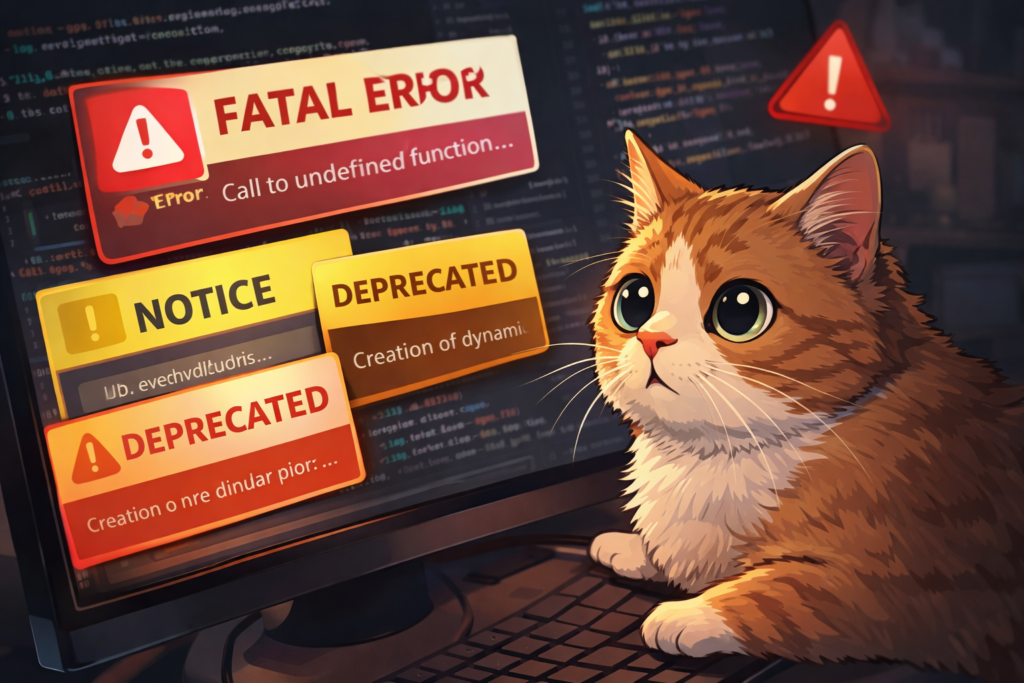
WordPressで作業していると、ある日こんな表示に出くわすことがあります。
- 画面いっぱいに黄色や赤の文字
- 「誤って呼び出されました」
- 「この通知はバージョン〇〇で追加されました」
特に、テーマやプラグインを少し触り始めた頃や、 WordPressやPHPをアップデートした直後に起きがちです。
「サイト壊れた?」 「何か大変なことが起きている?」
そう思ってしまいますが、ほとんどの場合は落ち着いて大丈夫です。
この記事では、WordPressの Notice とは何なのか、 そして どれを無視してよくて、どれを直すべきかを、入門レベルで整理します。
そもそも Notice って何?
WordPressのエラー表示には、実はいくつか種類があります。
その中で Notice は、一番「軽い」部類です。
簡単に言うと、
「今すぐ壊れるわけじゃないけど、書き方としてはちょっとよくないかも」
という 注意喚起 です。
プログラムとしては動いていますし、 多くの場合、サイト表示や管理画面の操作にも影響しません。
なぜ Notice が大量に出るのか
Noticeが急に増える理由は、だいたい次のどれかです。
① WordPressやPHPをアップデートした
WordPressは年々「チェックが厳しく」なっています。 以前は見逃されていた書き方でも、 「それは正しくないよ」と教えてくれるようになりました。
② プラグインやテーマが古い
古いコードは、新しいWordPressの基準に合っていないことがあります。 その結果、Noticeが表示されます。
③ デバッグ表示がONになっている
WP_DEBUG が有効だと、
本来は画面に出ない注意メッセージも表示されます。
よく見る Notice の例
入門者がよく遭遇するのは、こんなものです。
wp_register_styleが誤って呼び出されましたwp_add_inline_styleが誤って呼び出されました_load_textdomain_just_in_timeが誤って呼び出されました
どれも共通して言えるのは、
「タイミングや場所が少しズレている」
という指摘です。
致命的なエラーではありません。
無視していい Notice / 直すべき Notice
ここが一番大事なポイントです。
基本ルール
- サイトが表示されている
- 管理画面も使える
この2つを満たしているなら、多くの Notice は緊急対応不要です。
無視していいケース(初心者のうちはOK)
- プラグイン由来の Notice
- WordPress本体の仕様変更に関する Notice
- 「誤って呼び出されました」と書いてあるだけのもの
特に、本番サイトで表示が崩れていないなら、 まずは無視して問題ありません。
直したほうがいいケース
次の場合は、対応を検討します。
- 自分で書いたテーマや functions.php が原因
- 同じ Notice が大量に繰り返し出ている
- 将来的なアップデートで壊れそうな書き方をしている
この場合でも、すぐに全部直す必要はありません。 「時間があるときに直す」で十分です。
Notice が出ている=失敗、ではない
Noticeが出ると、 「自分の書き方が間違っているのでは?」 と不安になるかもしれません。
でも実際には、
- WordPressが親切になった
- 以前より細かく教えてくれるようになった
それだけのことです。
むしろ、Noticeが出るということは WordPressがちゃんと動いている証拠でもあります。
本番環境ではどうするべき?
開発中は Notice を見られる方が勉強になりますが、 本番サイトでは表示しないのが一般的です。
define('WP_DEBUG_DISPLAY', false);
define('WP_DEBUG_LOG', true);
これで、
- 画面には出さない
- ログには残す
という安全な状態にできます。
まとめ
- Notice はエラーではなく「注意」
- サイトが動いていれば、ほとんどは無視してOK
- 本当に怖いのは Fatal error
- 焦らず、種類で切り分けることが大切
WordPressのエラー表示は、 「怖いもの」ではなく「読み方を覚えるもの」です。
Noticeに慣れてくると、 WordPressの仕組みも自然と見えてきます。
