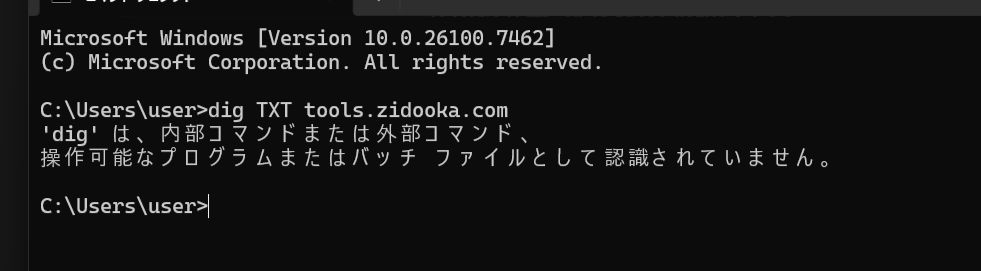
サーバー移転やドメイン設定、Search Consoleの所有権確認などで「DNSレコードが正しく反映されているか確認したい」という場面があります。 技術記事ではよく「dig コマンドで確認しましょう」と書かれていますが、Windowsの標準環境(コマンドプロンプトやPowerShell)で dig を実行するとエラーになります。
dig : 用語 'dig' は、コマンドレット、関数、スクリプト ファイル、または操作可能なプログラムの名前として認識されません。Windowsには dig が標準搭載されていないためです。代わりに、標準搭載されている nslookup コマンドを使用しましょう。
nslookup の基本的な使い方
nslookup は、ドメイン名からIPアドレスを調べたり、特定のDNSレコードを確認したりできるコマンドです。
特定のレコード(TXTなど)を確認する場合
Search Consoleの認証などで「TXTレコード」を確認したい場合は、オプションを指定する必要があります。
コマンド例(1行で実行する場合):
nslookup -type=TXT sub.example.com- -type=TXT: 確認したいレコード種別(A, CNAME, MX, TXTなど)を指定します。
- sub.example.com: 確認したいドメイン名です。
PowerShellでの注意点: PowerShellでは -type=TXT のような引数の解釈がうまくいかない場合があります。その場合は nslookup -q=TXT sub.example.com とするか、次項の対話モードを使用してください。
対話モードでの実行(おすすめ)
コマンドプロンプトやPowerShellで nslookup とだけ入力してEnterを押すと、対話モードに入ります。続けてコマンドを入力できます。
Step 1: nslookupを起動
nslookupStep 2: レコード種別を指定
set type=TXT(Aレコードを見たい場合は set type=A、CNAMEなら set type=CNAME)
Step 3: ドメインを入力
sub.example.comこれで結果が表示されます。
Step 4: 終了
exit実行結果の見方
成功すると、以下のように表示されます。
Server:  UnKnown
Address:  192.168.1.1

Non-authoritative answer:
sub.example.com text =

        "google-site-verification=xxxxxxxxxxxxxxxx"
text = の後に表示されているのが、現在DNSサーバーから返ってきているTXTレコードの値です。ここに設定した値が表示されていれば、DNSの伝搬は完了しています。
まとめ
Windowsで「digコマンドが見つからない」となったら、迷わず nslookup を使いましょう。 特にTXTレコードの確認は set type=TXT を忘れずに行うのがポイントです。
